
Kali Linux con WSL2 e Win-KeX: installazione completa, desktop grafico e integrazione con Windows
Come portare Kali su Windows 10/11 senza VM tradizionale: abilitazione WSL2 con vero kernel Linux, installazione da Microsoft Store, aggiornamento full-upgrade, installazione di kali-win-kex, avvio interfaccia grafica con modalità Window, Fullscreen e Seamless, integrazione filesystem /mnt/c, prestazioni e uso didattico in laboratorio.
1. Introduzione: WSL2 come alternativa alle VM
Negli ultimi anni Microsoft ha introdotto il Windows Subsystem for Linux (WSL), tecnologia che consente di eseguire ambienti Linux direttamente su Windows senza macchine virtuali tradizionali. Con WSL2, basato su un vero kernel Linux, prestazioni e compatibilità sono migliorate drasticamente.
WSL2 = sottosistema Windows con kernel Linux reale, leggero, integrato, con filesystem condiviso e rete virtualizzata. Kali su WSL2 è perfetto per laboratorio scolastico senza VirtualBox/VMware.
Questa guida ti mostra come installare Kali Linux su Windows tramite WSL2 e abilitare interfaccia grafica con Win-KeX, soluzione ufficiale del team Kali. Risultato: Kali funzionante sia da terminale che da desktop grafico, integrato in Windows.
No VM pesante
Avvio in secondi, niente ISO, niente hypervisor esterno.
File condivisi
/mnt/c/ vede C:\ Windows, copia-incolla tra sistemi.
Ideale in classe
Ogni PC del laboratorio può avere Kali senza dual boot.
2. Requisiti di sistema
Verifica prima di iniziare:
- OS: Windows 10 versione 2004 o successiva, oppure Windows 11 (consigliato)
- Virtualizzazione: abilitata nel BIOS/UEFI (Intel VT-x / AMD-V)
- Privilegi: account Windows amministratore
- Rete: connessione Internet per download componenti
- Hardware consigliato: SSD + almeno 8GB RAM per fluidità Win-KeX
Task Manager → Prestazioni → CPU → Virtualizzazione: deve dire Abilitata. Se no, entra nel BIOS (F2/DEL all'avvio) e abilita SVM / VT-x.
3. Abilitare WSL2 su Windows
Primo passaggio: attivare sottosistema Linux e impostare WSL2 come default.
Apri PowerShell come amministratore (click destro → Esegui come amministratore) ed esegui:
Questo comando singolo installa automaticamente:
- Windows Subsystem for Linux
- Piattaforma macchine virtuali
- Kernel Linux WSL2
- Distribuzione Linux predefinita (Ubuntu, che poi sostituiremo con Kali)
Al termine è richiesto riavvio.
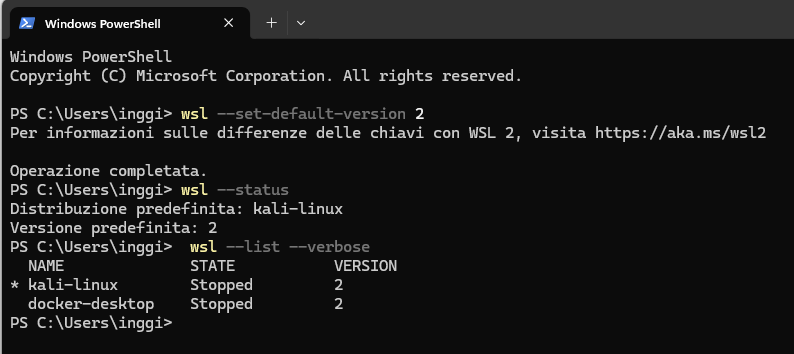
Dopo riavvio: imposta WSL2 come default
Devi vedere versione 2 su Kali. Se vedi 1, converti con wsl --set-version Kali-linux 2.
4. Installare Kali Linux tramite Microsoft Store
Metodo più stabile e consigliato dal team Kali.
- Apri Microsoft Store dal menu Start
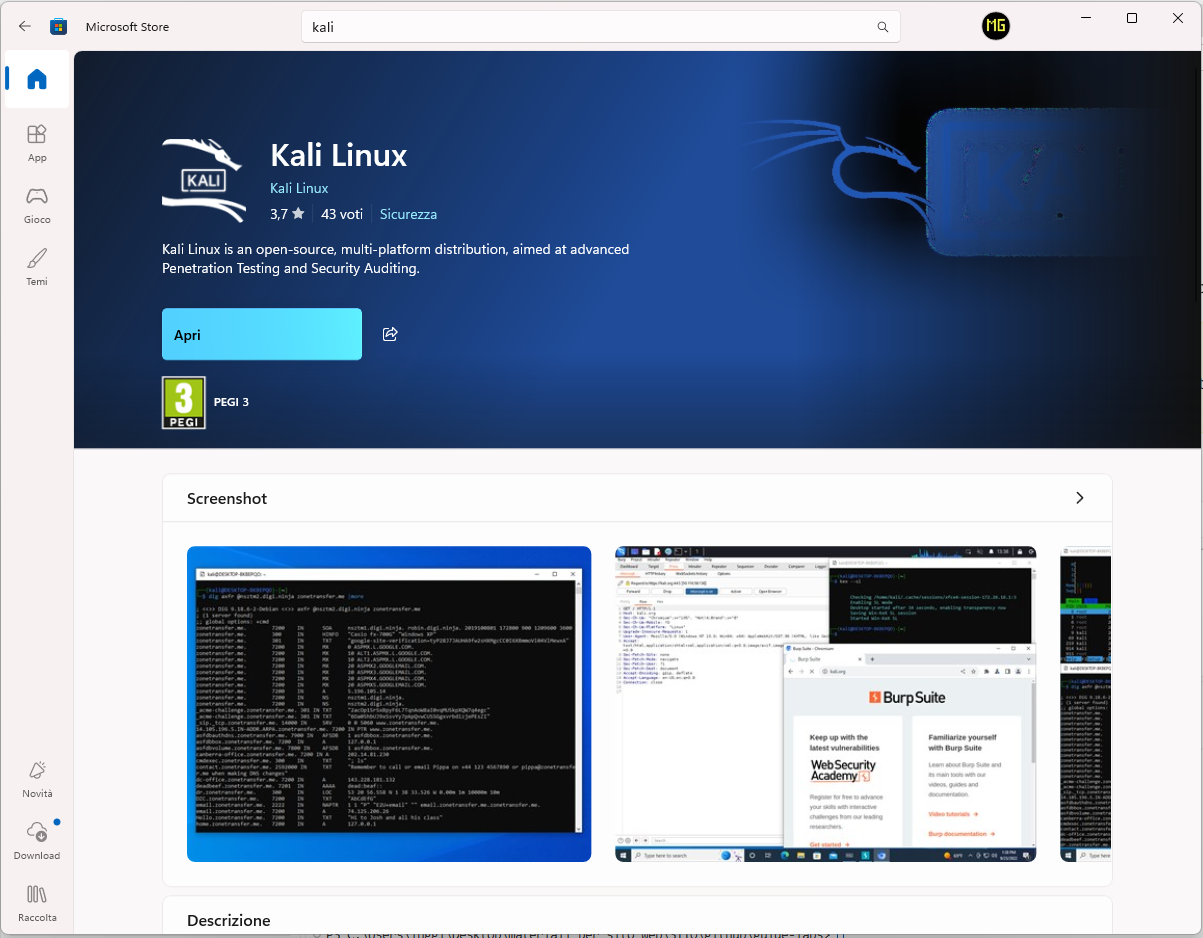
- Cerca “Kali Linux” → seleziona distribuzione ufficiale (editore Kali Linux)
- Clicca Ottieni / Installa
- Al termine, Avvia dal menu Start
Al primo avvio Kali chiede di creare utente Linux e password: sono credenziali del sistema Kali WSL2, non Windows. Scegli nome semplice es. kali.
Kali è già operativo in modalità command-line, perfettamente integrato con Windows. Puoi già usare nmap, python3, git ecc. dal terminale.
5. Aggiornare il sistema Kali
Prima di Win-KeX, buona norma aggiornare tutto. Dal terminale Kali:
Operazione lunga la prima volta (1-3 GB). Garantisce compatibilità con Win-KeX e tool recenti.
Dopo upgrade esegui sudo apt autoremove -y && sudo apt clean per liberare cache. WSL2 tende a crescere: verifica dimensione file ext4.vhdx in %LOCALAPPDATA%\Packages\KaliLinux...
6. Cos'è Win-KeX e perché utilizzarlo
Ambiente grafico ufficiale Kali per WSL2. A differenza di vecchi server X esterni (VcXsrv, Xming), Win-KeX usa architettura ottimizzata con TigerVNC e wrapper integrati.
Vantaggi rispetto a X server esterno:
| Caratteristica | VcXsrv / Xming vecchio | Win-KeX ufficiale |
|---|---|---|
| Prestazioni | Medie, lag su app pesanti | Ottimizzate, fluido |
| Integrazione | Finestra X separata, clipboard fragile | Clipboard condivisa, audio, integrazione Windows |
| Modalità | Solo finestra | Window, Fullscreen, Seamless |
| Stabilità | Spesso crash | Supportato da Kali team |
Per laboratorio scolastico Win-KeX è la soluzione consigliata.
7. Installare Win-KeX su Kali
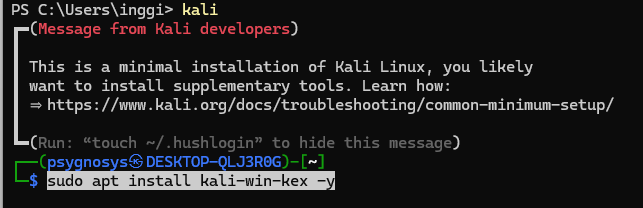
Installazione diretta via apt, senza configurazioni manuali complesse.
Il pacchetto include TigerVNC, dbus, desktop environment leggero e script di avvio.
8. Avviare interfaccia grafica di Kali
Comando base:
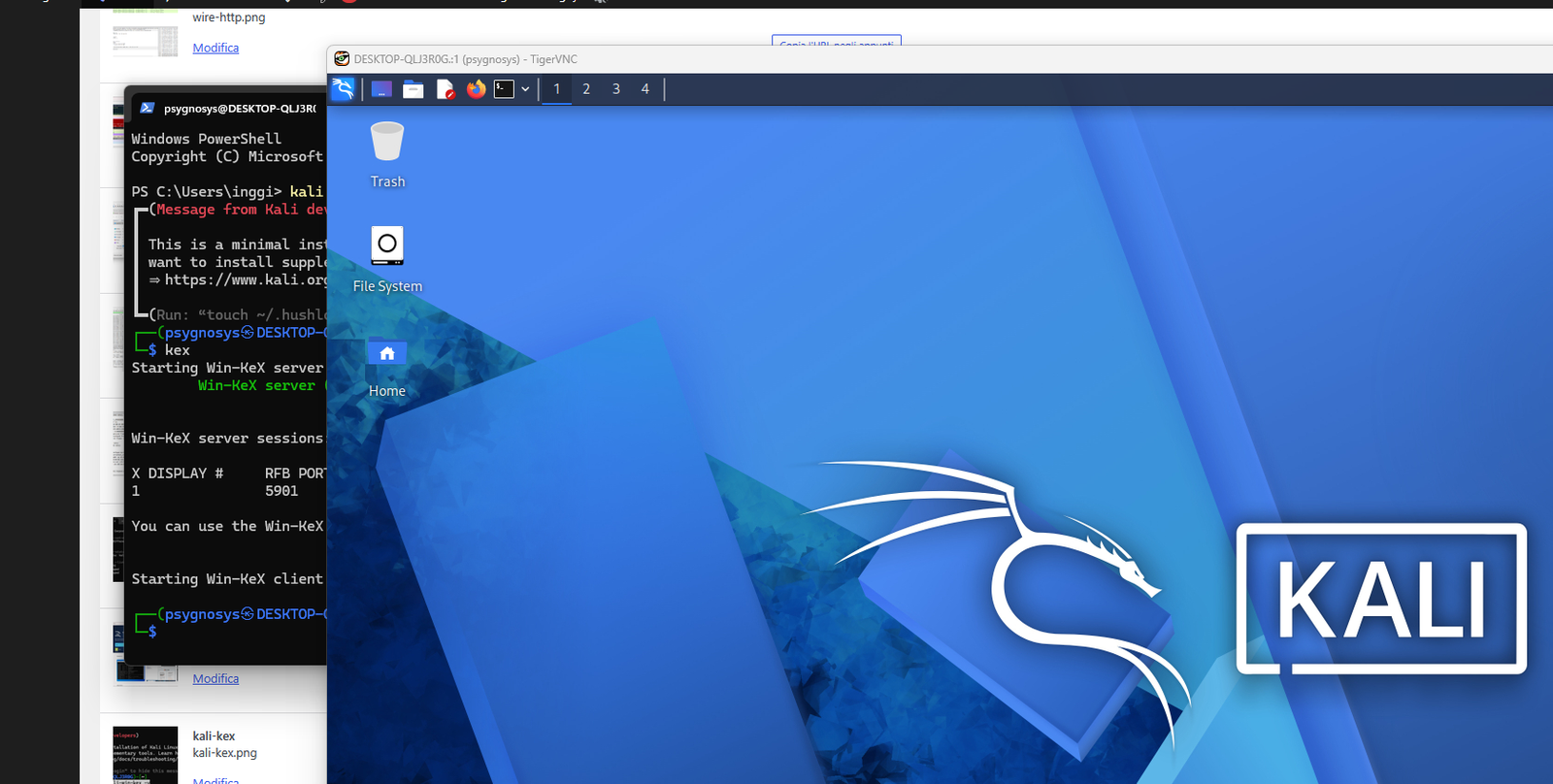
Al primo avvio Win-KeX chiede di impostare password per sessione grafica VNC (diversa da password utente). Poi apre desktop Kali in finestra dedicata.
Le 3 modalità operative
kex --win
Kali in finestra ridimensionabile. Ideale per esercitazioni parallele Windows+Kali.
kex --fullscreen
Esperienza immersiva, F8 per menu. Usalo per verifica pratica.
kex --sl -s
App Linux integrate direttamente nel desktop Windows, senza desktop Kali completo. Top per produttività.
Avvio in Window Mode per mostrare Wireshark in Kali + browser Windows affiancati. Poi Seamless per lanciare solo Burp Suite come se fosse app Windows.
9. Integrazione tra Windows e Kali
Vantaggio chiave di WSL2: integrazione filesystem.
Accesso a C:\
In Kali: /mnt/c/ è C:\, /mnt/d/ è D:\. Copia file, apri progetti.
Esplora file
In Esplora risorse digita \\wsl$\Kali-linux\home\tuoutente\ per vedere home Kali.
Crea cartella condivisa C:\CyberLabs e lavoraci sia da Windows che da Kali: evita duplicazioni. Ideale per consegnare esercizi su Classroom.
10. Considerazioni su sicurezza, prestazioni e limiti
WSL2 non sostituisce completamente VM o installazione nativa in scenari avanzati (es. Wi-Fi injection, accesso hardware raw), ma è eccellente per:
- Studio sicurezza informatica base-intermedio
- Test strumenti di analisi (nmap, hydra, sqlmap, Wireshark su interfacce WSL)
- Esercitazioni rete e laboratorio didattico
| Aspetto | Dettaglio |
|---|---|
| Prestazioni | Ottima reattività su SSD + 8GB RAM. Usa WSLg su Windows 11 per accelerazione grafica. |
| Rete | WSL2 usa vNIC NAT. Non vede direttamente schede Wi-Fi in monitor mode. Per sniffing rete fisica usa Windows + Npcap o VM bridge. |
| Sicurezza | Kali gira con utente non-root di default (buono). Aggiorna spesso. Non usare in produzione come pentest su reti non autorizzate. |
| Backup | Esporta distribuzione: wsl --export Kali-linux kali-backup.tar e importa con wsl --import. |
Usa Kali solo su reti e sistemi di cui hai autorizzazione (lab scolastico, VM di test, TryHackMe, HTB Academy). Ogni attività non autorizzata viola regolamento e legge.
11. Verifica finale e troubleshooting
Checklist finale
Problemi comuni
- Nessuna interfaccia / WSL non parte: verifica virtualizzazione abilitata BIOS, disattiva temporaneamente antivirus che blocca vNIC.
- Errore WSL2 kernel: esegui Windows Update → componenti opzionali → aggiorna kernel WSL.
- kex non parte schermo nero:
kex --stoppoisudo apt update && sudo apt install -y kali-win-kexe riprova. Su Windows 11 provakex --win --force. - Audio non funziona: installa
pulseaudioin Kali, riavvia kex. - Spazio disco esplode: file ext4.vhdx cresce ma non si riduce. Esporta/importa per compattare.
📚 Prossimo passo - Lab Cybersecurity
Ora che Kali con desktop è pronto, apri Win-KeX in Window Mode e prova: nmap -sV su Metasploitable, Wireshark su interfaccia eth0 WSL, e crea primo script Python con VS Code collegato a \\wsl$.