
Guida completa a XAMPP: installa il tuo server locale e avvia Apache e MySQL
Dallo scaricamento da apachefriends.org al pannello di controllo: come installare XAMPP su Windows senza errori di permessi, gestire UAC e firewall, avviare Apache/MySQL come servizi e verificare che tutto funzioni su localhost.
1. Cos'è XAMPP?
XAMPP è un ambiente di sviluppo PHP open source all-in-one: X= cross-platform, A= Apache, M= MySQL/MariaDB, P= PHP, P= Perl. Include phpMyAdmin per gestire database.
È semplice da installare, disponibile per Windows, Linux e Mac. Ideale per sviluppare in locale siti PHP, API REST, WordPress, Laravel senza server remoto.
Per iniziare, scarica l'ultima versione dal sito ufficiale: www.apachefriends.org. Seleziona la versione appropriata per il tuo sistema operativo.

Web Server
Serve file PHP/HTML su localhost:80. È il cuore di XAMPP.
Database
Gestito via phpMyAdmin su localhost/phpmyadmin.
Linguaggi server
PHP 8.x già configurato con Apache, pronto per i tuoi progetti in htdocs.
2. Download e primo avvio installer
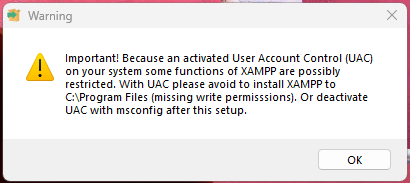
Dopo aver scaricato il file di installazione, eseguilo con doppio clic. Potrebbe comparire un avviso riguardante il Controllo dell'Account Utente (UAC); clicca su “OK” per procedere.
Se Windows ti dice che UAC può causare problemi con C:\Program Files, ignora e clicca OK: installeremo in C:\xampp apposta per evitare permessi. Non installare mai XAMPP dentro Program Files o sul Desktop aziendale.
3. Selezione componenti
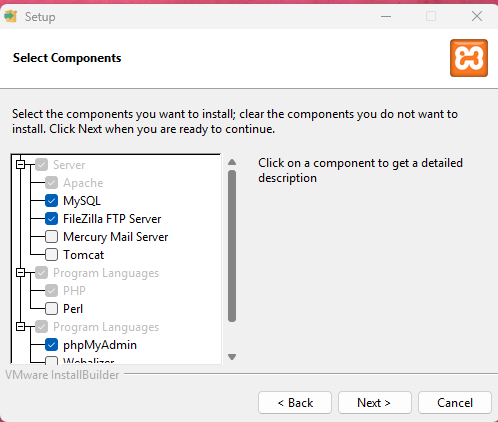
Durante l'installazione, ti verrà chiesto di selezionare i componenti da installare. Lascia selezionati i componenti principali come Apache, MySQL, PHP e phpMyAdmin. Puoi deselezionare quelli non necessari come Mercury Mail, Tomcat, Perl se non ti servono per il corso.
Per le mie guide API REST vi basta: Apache + MySQL + PHP + phpMyAdmin. Tutto il resto (Fake Sendmail, Webalizer) potete lasciarlo spuntato, non pesa molto, ma se volete installazione leggera deselezionate pure.
4. Scelta directory di installazione
Scegli la directory dove installare XAMPP. La posizione predefinita è C:\xampp, che è altamente raccomandata per evitare problemi di autorizzazione durante l'esecuzione.
Installare in C:\Program Files causa errori di scrittura perché serve permesso amministratore per ogni file. In laboratorio ho visto Apache non partire per questo. Lasciate sempre C:\xampp.

5. Installazione pacchetti e firewall
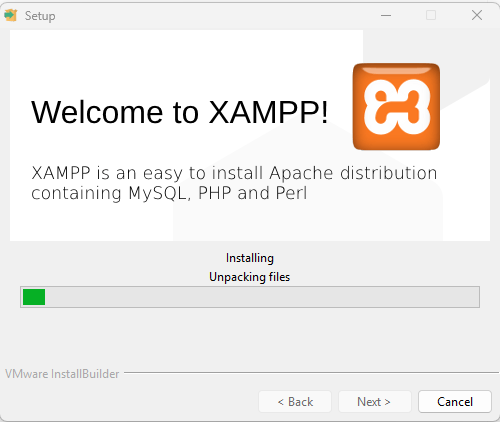
Attendi che i pacchetti vengano scaricati e installati sul tuo computer. Barra di progresso richiede 2-5 minuti.
Se il firewall del computer dovesse bloccare l'esecuzione di Apache, clicca su “Consenti accesso”. Apache utilizza normalmente la porta 80 per HTTP e la 443 per HTTPS; se queste porte sono occupate, puoi configurare porte alternative.
Se in classe il firewall è gestito da policy d'istituto e non potete cliccare Consenti, cambiate porta Apache in Config > Service and Port Settings: mettete 8080 per HTTP e 4443 per HTTPS. Poi andate su http://localhost:8080
6. Completamento e pannello di controllo
Una volta completata l'installazione, ti verrà chiesto se vuoi avviare il Pannello di Controllo di XAMPP. Spunta l'opzione e clicca su “Finish” per completare.

7. Avvio di Apache e MySQL
Clicca sul pulsante “Start” per avviare Apache e fai lo stesso per MySQL.
Se compare la finestra di avviso sul “Controllo account utente” clicca OK. Se non vuoi che venga mostrata ogni volta che Apache si avvia, apri il pannello come amministratore: tasto destro su C:\xampp\xampp-control.exe → “Esegui come amministratore”.

8. Verifica su localhost
Apri il tuo browser preferito e visita http://localhost. Dovresti visualizzare la schermata di benvenuto di XAMPP (dashboard arancione), il che vuol dire che Apache è stato installato ed è funzionante.
http://localhost
Se vedi dashboard XAMPP, web server OK. Altrimenti controlla log.
http://localhost/phpmyadmin
Accesso phpMyAdmin senza password di default (root, vuoto).
C:\xampp\htdocs
Metti qui le tue cartelle: es. htdocs/mio-sito/index.php → localhost/mio-sito
la configurazione predefinita è pensata per lo sviluppo locale. Non utilizzare queste credenziali per un server esposto a Internet e imposta una password se l'ambiente deve essere accessibile oltre il computer locale.
9. Come attivare il Web Server e gli altri servizi — anatomia del pannello
Nel pannello di controllo di XAMPP, per ogni modulo (come Apache, MySQL, etc.) sono visibili:
- Stato del Modulo: se il modulo è avviato (spunta verde) o no (può essere avviato cliccando sull'icona con X rossa)
- Nome del Modulo: ad esempio Apache, MySQL, ecc.
- PID: il processo ID assegnato dal sistema operativo
- Porta in Ascolto: la porta in ascolto, che può essere modificata da “Config” → “Service and Port Settings”
I pulsanti per ogni modulo consentono di:
- Start/Stop: per avviare o fermare il modulo
- Admin: per amministrare il modulo (es. apre dashboard Apache o phpMyAdmin)
- Config: per modificare le configurazioni (httpd.conf, my.ini)
- Logs: per visualizzare i file di log e gli errori
10. Strumenti avanzati del pannello
- Quit: chiude il pannello di controllo e ferma i moduli attivi
- Config: consente di avviare automaticamente Apache e MySQL all'avvio di Windows e modificare la porta in ascolto
- Netstat: mostra una panoramica dei processi che utilizzano connessioni TCP (utile se porta 80 occupata da Skype/IIS)
- Shell: apre il terminale di sistema per eseguire comandi (es. mysql -u root)
- Explorer: apre la directory di installazione di XAMPP
- Services: apre la schermata dei servizi attivi di Windows
- Help: per consultare il file “Readme” o ottenere supporto
Apache non parte e diventa rosso? 90% è Skype o IIS che occupa porta 80. Clicca Netstat, cerca chi usa :80, chiudi Skype oppure vai in Config → Service and Port Settings → Apache → cambia Main Port in 8080. Poi riavvia. È la prima cosa che faccio in laboratorio quando vedo errore.
🔬 Attività pratica
- Installa XAMPP in C:\xampp, avvia Apache e MySQL come servizi.
- Verifica http://localhost e http://localhost/phpmyadmin
- Crea cartella C:\xampp\htdocs\test con file info.php contenente
<?php phpinfo(); ?>e aprilo su localhost/test/info.php - Usa Netstat per vedere PID e porte, e Logs per vedere error.log di Apache.
📚 Prossimo passo — Il tuo primo progetto PHP
Ora che XAMPP funziona, puoi creare le API REST che abbiamo visto nelle guide precedenti: basta mettere la cartella WebServicePHP dentro htdocs e testare su localhost. Il server locale è pronto.