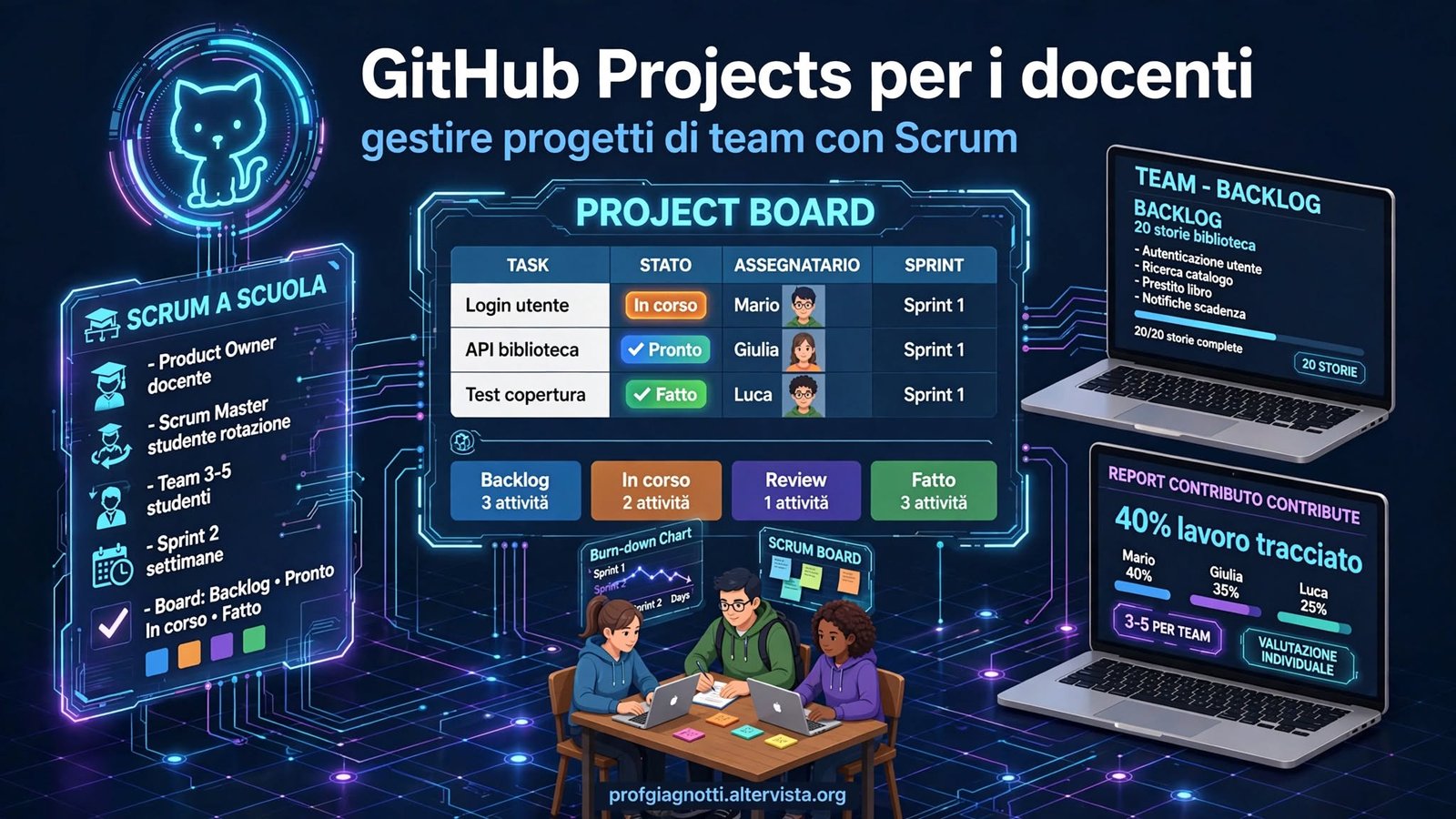
Guida a GitHub Projects per i docenti: gestire progetti di team con Scrum e monitorare il contributo di ogni studente
Per ITS Academy e ultimi anni di ITIS: come strutturare un progetto Agile/Scrum su GitHub, assegnare e seguire i task e valutare il lavoro individuale con dati osservabili, senza scaricare un solo progetto.
1. Perché un progetto di team ha bisogno di un sistema
Negli ITS e nell'ultimo biennio degli ITIS si lavora in gruppo su progetti veri: un'app, un sito, una rete, un servizio per un'azienda. Il problema del docente è sempre lo stesso: come si fa a sapere chi ha fatto che cosa, e a valutare un voto individuale su un lavoro collettivo.
GitHub Projects risolve la parte «tracciabilità»: ogni compito è un issue con un responsabile, una stima, uno stato e una scadenza (lo sprint). Il lavoro sul codice si lega ai task tramite le pull request. Il docente vede in un pannello chi sta lavorando a cosa e con quale esito.
Cosa ottieni:
- una metodologia reale (Scrum) usata nelle aziende, che gli studenti possono citare in un colloquio;
- un registro del lavoro individuale costruito mentre si lavora, non ricostruito a posteriori;
- la possibilità di intervenire presto (uno studente fermo, un compito bloccato) e non il giorno prima della consegna.
Colleghi, da ricordare bene: senza sistema, valutate a impressione. Con Projects, avete dati: chi ha fatto cosa, quando, con quale review. Non fate questo errore: chiedere a fine progetto “chi ha fatto cosa”. Tracciate mentre lavorano.
2. Scrum a scuola in una tabella
| Concetto Scrum | Cosa diventa su GitHub | Come si adatta a scuola |
|---|---|---|
| Product Owner | Chi decide le priorità del backlog | Il docente, oppure il referente dell'azienda partner |
| Scrum Master | Chi tiene viva la routine e rimuove ostacoli | Uno studente, a rotazione ogni sprint |
| Team di sviluppo | Membri con accesso al repository | 3-5 studenti per team |
| Product Backlog | Vista Backlog del Project | Elenco di storie utente ordinate per priorità |
| Sprint | Campo Iteration | 2 settimane (1 settimana nelle classi più giovani) |
| Sprint Backlog | Vista Sprint corrente | I task che il team si impegna a completare |
| Incremento | Release o tag del repository | Una versione funzionante e dimostrabile a fine sprint |
| Daily Scrum | Aggiornamento breve (in aula o scritto) | 10 minuti o un messaggio asincrono |
| Sprint Review | Dimostrazione al docente | 15 minuti, con il prodotto in funzione |
| Retrospettiva | Documento nel repository | 20 minuti: cosa va bene, cosa cambiamo |
| Definition of Done | Checklist nella pull request | Regole di qualità condivise |
3. Cosa serve
- Un'organizzazione GitHub e una classe su GitHub Classroom, con assignment di gruppo: ogni team ottiene un repository condiviso.
- Un Project per team, nell'organizzazione, collegato al repository del team.
- Un account di prova per verificare cosa vedono gli studenti.
- Qualche ora di preparazione del backlog iniziale (nel kit ce n'è uno di esempio da 20 storie).
I grafici storici (come il burn-up) richiedono, secondo la documentazione, un piano a pagamento per le organizzazioni (GitHub Team o superiore). Con un piano gratuito si possono salvare solo due grafici in progetti privati. Controlla cosa include il piano della tua organizzazione con GitHub Education.
4. Passo 1 – Struttura di team e accessi
- Forma i team di 3-5 studenti. Evita gruppi più grandi: oltre cinque persone il contributo individuale si disperde.
- Crea l'assignment di gruppo su GitHub Classroom: ogni team riceve il suo repository, privato.
- Crea un Project per team nell'organizzazione (Projects → New project) e collegalo al repository del team.
- Assegna i permessi: gli studenti del team devono poter modificare il Project (ruolo di scrittura). Un team non deve vedere i Project degli altri.
- Verifica con un account di prova: gli studenti di Classroom spesso sono collaboratori del repository e non membri dell'organizzazione, quindi controlla che possano aprire il Project e modificarlo. Se non possono, invitali come membri dell'organizzazione o raggruppali in un Team di GitHub.
- Fai una copia: prepara un Project modello e duplicalo per ogni team con Make a copy, così tutti partono dagli stessi campi e dalle stesse viste.
5. Passo 2 – Configurare il Project
5.1 I campi personalizzati
Oltre ai campi predefiniti (assegnatario, etichette, pull request collegate) aggiungi questi:
| Campo | Tipo | Valori consigliati | A cosa serve |
|---|---|---|---|
| Stato | Selezione singola | Backlog, Pronto, In corso, In review, Fatto | Flusso del lavoro |
| Sprint | Iterazione | Durata 2 settimane | Pianificazione |
| Punti | Numero | 1, 2, 3, 5, 8 | Stima dello sforzo |
| Priorità | Selezione singola | Alta, Media, Bassa | Ordine |
| Tipo | Selezione singola | Storia, Bug, Task tecnico | Classificazione |
5.2 Le viste
- Board per stato: colonne Backlog → Fatto, raggruppate per Stato.
- Backlog ordinato: lista ordinata per Priorità.
- Sprint corrente: filtro su Sprint = @current, per vedere solo l'iterazione in corso.
- Per persona: raggruppa per Assignee per vedere il carico di ognuno.
5.3 I workflow automatici
- Quando si apre una PR collegata, l'issue passa a In review.
- Quando la PR viene mergiata, l'issue passa a Fatto e si chiude se la PR contiene Closes #n.
- Aggiungi automaticamente al Project ogni nuovo issue del repository.
6. Passo 3 – Scrivere il backlog
Una storia utente ben scritta ha: titolo chiaro, descrizione con formato “Come [ruolo] voglio [obiettivo] così che [valore]”, criteri di accettazione testabili, stima in punti, priorità.
Nel kit trovi un backlog di esempio da 20 storie per un progetto gestione biblioteca, già con punti e priorità.
7. Passo 4 – Gli sprint
Lo sprint è un periodo di 2 settimane in cui il team si impegna a completare un insieme di task.
- Sprint planning (30 min): il team sceglie dal backlog cosa fare nello sprint, assegna responsabili e stime.
- Daily (10 min): cosa ho fatto ieri, cosa faccio oggi, blocchi.
- Sprint review (15 min): dimostrazione del prodotto funzionante al docente.
- Retrospettiva (20 min): cosa è andato bene, cosa migliorare.
Alla fine dello sprint, tag o release del repository con incremento funzionante.
8. Passo 5 – Collegare codice e task
Ogni task è un issue. Il lavoro sul codice avviene in branch separati e si chiude con pull request.
- Branch per issue: feature/12-login-utente (dove 12 è il numero dell'issue).
- Pull request con testo “Closes #12” per collegare e chiudere automaticamente l'issue al merge.
- Definition of Done nella PR: checklist di qualità (test, documentazione, review).
- Review tra pari: almeno un compagno approva la PR prima del merge.
9. Passo 6 – Monitorare il contributo di ogni studente
- Vista Per persona: quanti task per studente, stato, punti completati.
- Insights: grafici di burndown, completamento per sprint, attività per persona.
- Pulse / Contributors: chi ha fatto commit, quando, quanto.
- Pull requests: chi ha aperto PR, chi ha fatto review, quanti commenti.
- Report con script: il kit contiene report-contributi.py che genera report per studente e per sprint.
Colleghi, da ricordare bene: guardate i dati ogni sprint, non solo alla fine. Se uno studente è fermo al giorno 3, intervenite subito. Alla fine è troppo tardi. Il Project è il vostro cruscotto.
10. Valutare il singolo studente
10.1 Una rubrica a più fonti
| Componente | Peso | Come si osserva |
|---|---|---|
| Lavoro tracciato | 40% | Task completati, qualità delle PR, rispetto degli impegni, uso corretto del Project |
| Colloquio tecnico individuale | 25% | Spiegazione e piccola modifica dal vivo del proprio codice |
| Collaborazione | 20% | Review fatte, aiuto ai compagni, partecipazione ai daily e alle review |
| Retrospettiva e autovalutazione | 15% | Riflessione onesta, valutazione tra pari |
La rubrica completa, con descrittori per ogni livello, è nel kit.
10.2 Il voto non è la somma dei punti
I punti dicono quanto e quando, non la qualità del lavoro. Un task da 3 punti fatto bene vale più di uno da 8 fatto male. Usa i dati per ragionare e fare domande, non come formula matematica.
10.3 La valutazione tra pari
A fine sprint ogni studente compila una scheda breve sui compagni (contributo, puntualità, aiuto). Serve a far emergere ciò che i dati non mostrano. Usala come segnale, non come unico criterio: le amicizie falsano.
11. Situazioni difficili
| Situazione | Intervento |
|---|---|
| Lo studente fantasma: nessun task, nessun commit | Parla subito con lui, non a fine sprint. Chiedi al team di assegnargli task piccoli e visibili. Documenta gli incontri |
| L'eroe solitario: fa tutto lui | Riequilibra al planning; limita i punti per persona; chiedi che spieghi il codice agli altri |
| Conflitti nel team | Retrospettiva guidata; ruoli a rotazione; mediazione del docente |
| Il copia-incolla da IA o da altri | Colloquio sul codice, regole sull'uso dell'IA, review più accurata |
| Troppo scope: il backlog cresce senza controllo | Il Product Owner decide cosa uscire; rinvia al backlog le richieste nuove |
| Studenti assenti per periodi | Task di taglia piccola, riassegnazione trasparente, nessuna penalità per assenze giustificate |
12. ITS e ITIS: cosa cambia
| ITS Academy | ITIS (ultimi anni) | |
|---|---|---|
| Product Owner | Referente aziendale o docente esperto | Il docente |
| Durata degli sprint | 2 settimane | 1-2 settimane |
| Autonomia | Alta: il team gestisce planning e Project | Guidata: il docente imposta backlog e viste |
| Dati e privacy | Informazioni aziendali riservate nei repository | Dati personali di minorenni: attenzione |
| Valutazione | Colloquio, portfolio, valutazione del tutor aziendale | Verifica scritta e orale + progetto di team |
13. Privacy e correttezza
- Trasparenza: dillo agli studenti fin dal primo giorno: cosa misuri (task, PR, review, partecipazione) e come lo userai nella valutazione.
- Dati minimi: il Project mostra nomi utente, attività e date; non inserire dati personali non necessari nei task.
- Minorenni: verifica età minima e regole della scuola per gli account GitHub.
- Repository privati: ogni team deve poter vedere solo il proprio lavoro.
- Uso proporzionato: i dati servono a sostenere gli studenti e a valutare con elementi concreti, non a sorvegliarli minuto per minuto.
- Dati aziendali: per progetti con aziende partner concorda prima cosa può stare nel repository.
14. Problemi frequenti
| Sintomo | Causa probabile | Soluzione |
|---|---|---|
| Gli studenti non vedono il Project | Sono collaboratori del repository ma non hanno accesso al Project | Assegna i permessi del Project o invitali nell'organizzazione |
| I task non compaiono nel Project | Il repository non è collegato o manca l'aggiunta automatica | Collega il repository, attiva il flusso di aggiunta automatica o aggiungi i task a mano |
| Il campo Sprint non appare nella board | Il campo non è stato creato o la vista lo nasconde | Aggiungi un campo di tipo Iterazione e mostralo nella vista |
| Gli issue restano aperti dopo il merge | Manca Closes #n nella pull request | Ricorda la regola e inseriscila nel modello di PR |
| Il grafico storico non si vede | Il piano non lo include | Usa grafici attuali e salva un'esportazione a fine sprint |
| I punti non sono confrontabili | Stime diverse tra persone | Fai il planning poker e rivedi dopo il primo sprint |
| Lo studente cambia assegnatario a fine sprint | Nessuna regola | Le riassegnazioni si decidono al planning e si motivano |
15. Kit pronto all'uso (scaricabile)
- issue-templates/: tre modelli di issue (storia utente, bug, task tecnico) e il modello di pull request con la Definition of Done;
- backlog-esempio.csv: 20 storie per un progetto scolastico (gestione biblioteca), con punti, priorità e sprint;
- importa-backlog.py, bootstrap-project.sh e crea-etichette.sh: script per creare gli issue, il Project e le etichette con GitHub CLI;
- report-contributi.py: report del contributo per studente e per sprint;
- patto-di-team.md, definition-of-done.md, ruoli-scrum-scuola.md: documenti per il team;
- retrospettiva-template.md e scheda-valutazione-tra-pari.md;
- rubrica-valutazione-individuale.md e scheda-contributo-sprint.md: per il docente;
- calendario-sprint.md;
- LEGGIMI.md: istruzioni.
Come usarlo in 5 passi:
- Crea il repository modello e copia le cartelle .github/ISSUE_TEMPLATE/ e il modello di pull request.
- Crea il Project modello (a mano o con bootstrap-project.sh) e aggiungi il campo Sprint dall'interfaccia.
- Importa il backlog di esempio o scrivine uno tuo.
- Distribuisci a ogni team il patto di team e la Definition of Done.
- A fine sprint esporta i dati e genera il report con lo script.
16. Checklist finale
🧰 Adesso prova a realizzare ciò che hai letto con il kit che ho preparato per te
Ho preparato un kit scaricabile con tutti i file pronti per replicare subito quanto hai letto in questa guida nella tua classe. Scaricalo e provalo con i tuoi studenti.
⬇️ Scarica il Kit GitHub Projects Scrum🏫 Hub Area Docenti
Torna all'hub con tutte le guide tecniche e normativa per docenti.
← Area Docenti HUB📚 Il tuo prossimo passo
Prova il kit con un account di prova studente prima di portarlo in classe. Se funziona al primo colpo, sei pronto per distribuirlo.