

In questo articolo, Servizi Internet, analizziamo i principali servizi Internet, storici, fondamentali, come il DNS, il servizio di posta elettronica e l’FTP
Indice dei contenuti
-
Servizi Internet
- Introduzione ai servizi Internet
- DNS (Domain Name System)
-
La Posta elettronica
- Architettura del sistema di posta elettronica
- Client di posta elettronica
- Struttura di un messaggio di posta elettronica
- Indirizzo di posta elettronica
- MIME (Multipurpose Internet Mail Extensions)
- Protocollo SMTP (Simple Mail Transfer Protocol)
- Funzionamento generale (client–server)
- Protocollo POP3 (Post Office Protocol v3)
- Protocollo IMAP (Internet Message Access Protocol)
- Il Protocollo FTP (File Transfer Protocol)
- Test pratico con XAMPP
- Punti chiave da ricordare
- Videoconferenza e RTP (Real-time Transport Protocol)
- Schema completo dei protocolli applicativi
Servizi Internet
Introduzione ai servizi Internet
Internet non è solo una rete di computer interconnessi, ma un insieme di servizi che permettono agli utenti e alle applicazioni di comunicare, scambiare informazioni e accedere a risorse distribuite a livello globale.
Dal punto di vista dei sistemi e reti, questi servizi si collocano principalmente al livello applicativo del modello TCP/IP e sono realizzati tramite specifici protocolli applicativi.
Tra i principali servizi Internet troviamo:
- il World Wide Web (HTTP/HTTPS),
- il servizio di risoluzione dei nomi DNS,
- il trasferimento di file (FTP),
- la posta elettronica,
- i servizi di streaming e videoconferenza, basati su protocolli come RTP.
Ogni servizio svolge una funzione ben precisa e utilizza protocolli standardizzati, garantendo interoperabilità tra sistemi diversi. In questo contesto, il DNS (Domain Name System) rappresenta uno dei servizi fondamentali per il funzionamento stesso di Internet.
DNS (Domain Name System)
Il DNS è un servizio di rete che ha il compito di tradurre i nomi di dominio leggibili dall’uomo (ad esempio www.example.com) nei corrispondenti indirizzi IP utilizzati dai dispositivi di rete per comunicare.
Senza il DNS, gli utenti dovrebbero ricordare indirizzi IP numerici come 142.250.184.36 invece di nomi mnemonici. Il DNS agisce quindi come una rubrica distribuita, indispensabile per l’accesso a qualsiasi servizio Internet.
Struttura gerarchica dei nomi di dominio
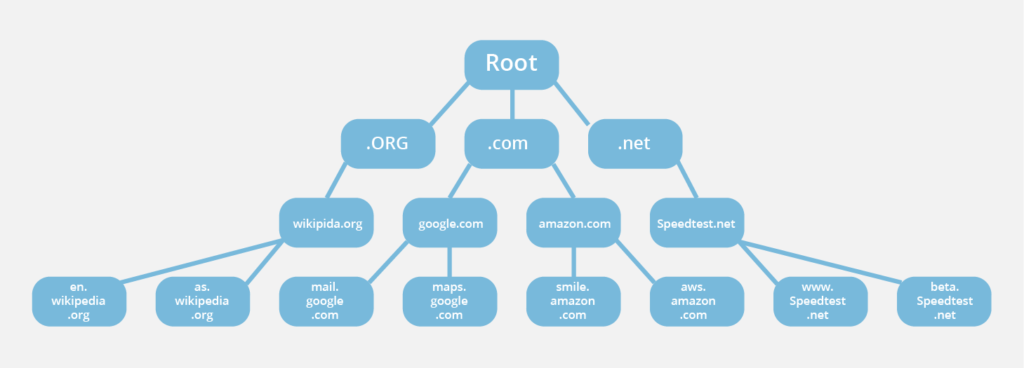
Il sistema dei nomi di dominio è organizzato secondo una struttura gerarchica ad albero, con diversi livelli:
-
Root domain (.)
È il livello più alto della gerarchia DNS ed è rappresentato simbolicamente da un punto finale (.), spesso omesso nella scrittura. -
Top Level Domain (TLD)
Subito sotto la root troviamo i domini di primo livello, come.it,.com,.org. -
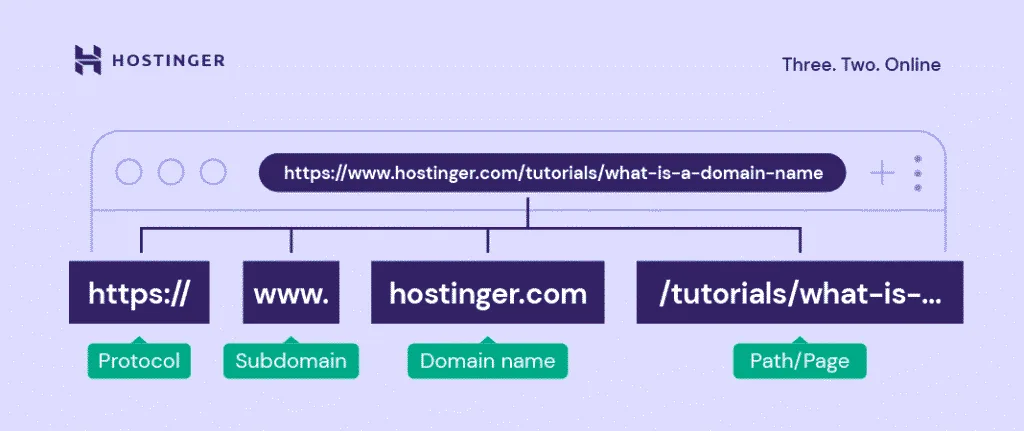
Second Level Domain
È il nome scelto dall’organizzazione o dal soggetto registrante, ad esempiogoogleingoogle.com. -
Sottodomini
Possono essere creati liberamente, comewww,mail,ftp, dando origine a nomi completi comewww.google.com.
Ogni livello delega la gestione del livello inferiore, rendendo il DNS scalabile e distribuito.
Domini di primo livello (TLD)
I Top Level Domain (TLD) rappresentano il primo livello sotto la root e si dividono principalmente in:
-
gTLD (generic Top Level Domain)
Esempi:.com,.org,.net,.info,.edu -
ccTLD (country code Top Level Domain)
Associati a uno Stato:.it(Italia),.fr(Francia),.de(Germania) -
nuovi gTLD
Introdotti negli ultimi anni:.tech,.online,.cloud,.school
La scelta del TLD influisce su aspetti geografici, commerciali e talvolta normativi.
Gestione dei TLD e servizio Whois
La gestione globale del DNS è affidata a organismi internazionali:
-
IANA (Internet Assigned Numbers Authority)
Coordina l’assegnazione degli indirizzi IP, dei TLD e dei parametri dei protocolli Internet. -
ICANN (Internet Corporation for Assigned Names and Numbers)
Supervisiona l’intero sistema dei nomi di dominio e accredita i registrar ufficiali.
Per ottenere informazioni pubbliche su un dominio registrato (intestatario, registrar, date di registrazione), è possibile utilizzare il servizio Whois.
Esempio di utilizzo del Whois
Attraverso il servizio Whois è possibile conoscere informazioni pubbliche su un dominio, come il registrar (cioè l’ente presso cui il dominio è stato registrato), la data di registrazione, la data di scadenza e i name server associati.
Queste informazioni sono utili in ambito tecnico, amministrativo e di sicurezza.
Funzionamento del DNS
Il DNS è un sistema distribuito, basato su più componenti che collaborano tra loro.
Zone DNS
Una zona DNS è una porzione del namespace di dominio gestita da un server DNS autoritativo. Ogni zona contiene, nel DNS zone file, i record necessari alla risoluzione dei nomi.
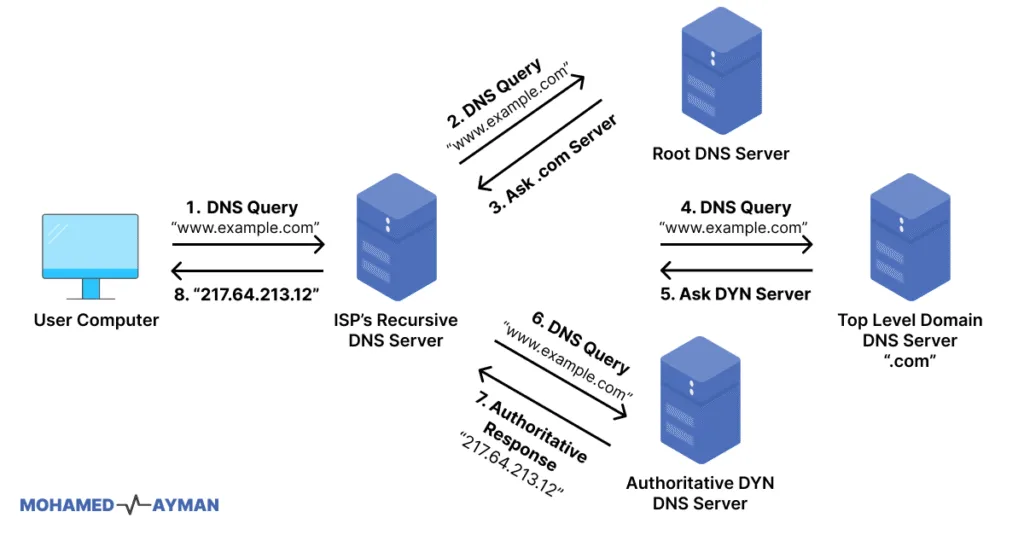
Tipologie di server DNS
-
Server DNS locale (resolver)
È il server interrogato dal client (PC, smartphone). -
Server dei nomi radice (root server) utilizzato quando il Server dei nomi locali non può soddisfare la richiesta.
Conoscono i server dei TLD. - Server dei nomi autoritativi. Il root server invia l’IP dell’authoritative server al Server DNS locale che lo interroga affinchè fornisca le risposte definitive per un dominio. Invierà al DNS locale l’IP dell’unico Authoritative server che ha autorità sul nome specifico
Risoluzione dei nomi
La risoluzione DNS può avvenire in due modalità:
- Risoluzione ricorsiva: il resolver ottiene la risposta completa interrogando il primo server e quest’ultimo interrogando i server successivi
- Risoluzione iterativa: ogni server fornisce al resolver un riferimento al server successivo.
Record delle risorse (Resource Record)
Ogni informazione DNS è memorizzata sotto forma di record, caratterizzato da:
- Name (fornito dal client al server DNS)
- Value (valore fornito dal server DNS al client)
- Type (specifica il tipo di record)
- Class (opzionale, indica la classe di appartenenza. Esempio: Internet = IN)
- TTL (Time To Live) (alla scadenza il server DNS elimina il record)
Principali tipi di record
- A: associa un nome a un indirizzo IPv4
- AAAA: associa un nome a un indirizzo IPv6
- MX (Mail Exchange Record): indica il nome di dominio di un server di posta elettronica
- NS: specifica i name server del dominio per un server che sa come risolvere quel dominio specifico
- CNAME: alias di un nome di dominio
- PTR (pointer Record): risoluzione inversa (IP → nome) (reverse lookup)
- SOA (Start of Authority): informazioni sulla zona DNS
- TXT: dati testuali (es. SPF, DKIM)
Messaggi DNS
Il protocollo DNS utilizza un meccanismo di richiesta (quesry) e risposta (response) e può operare sia su UDP sia su TCP, entrambi sulla porta 53, a seconda del tipo di comunicazione.
DNS su UDP (porta 53)
L’uso di UDP sulla porta 53 è il caso più comune e riguarda:
- richieste di risoluzione dei nomi standard
- risposte DNS di dimensioni ridotte
- interrogazioni rapide e frequenti
📌 Motivazione tecnica
UDP è un protocollo senza connessione, più veloce e con minore overhead rispetto a TCP, ideale per risposte rapide come:
- risoluzione di un record A o AAAA
- query per record MX o NS
👉 Esempio pratico:
Quando un browser deve risolvere www.example.com, il resolver locale invia una richiesta DNS UDP/53 e riceve la risposta con l’indirizzo IP.
DNS su TCP (porta 53)
Il protocollo TCP sulla porta 53 viene utilizzato in casi specifici, tra cui:
Trasferimento di zona (AXFR / IXFR)
Il trasferimento di zona DNS avviene quando un server DNS secondario deve sincronizzarsi con il server primario.
Questa operazione può coinvolgere grandi quantità di dati e richiede:
- affidabilità
- controllo degli errori
- trasmissione completa delle informazioni
👉 Per questo motivo viene utilizzato TCP/53.
Risposte DNS di grandi dimensioni
Se una risposta DNS supera la dimensione massima consentita da UDP (tradizionalmente 512 byte, estendibili con EDNS0), il server:
- imposta il flag TC (Truncated) nella risposta
- richiede al client di ripetere la query usando TCP
👉 Esempio:
- query DNS che restituisce molti record TXT (SPF, DKIM)
- risposta DNSSEC con firme crittografiche
DNSSEC e uso di TCP
Con l’introduzione di DNSSEC, le risposte DNS includono firme digitali che aumentano la dimensione dei messaggi.
In questi casi:
- UDP può non essere sufficiente
- il passaggio a TCP/53 diventa più frequente
DNS dinamico
l DNS dinamico (DDNS) è un meccanismo che consente di aggiornare automaticamente i record DNS quando l’indirizzo IP pubblico associato a un host cambia. Questa situazione è tipica delle connessioni domestiche o SOHO, in cui il provider assegna indirizzi IP dinamici.
Il DDNS risolve il problema di dover associare un nome di dominio fisso a un indirizzo IP variabile, mantenendo il nome sempre raggiungibile anche quando l’IP cambia.
Esempio pratico di utilizzo del DDNS
Si consideri il caso in cui si voglia accedere dall’esterno a un dispositivo di una rete locale, come:
- un sistema di domotica,
- una telecamera IP,
- un server IoT o un NAS domestico.
Poiché l’indirizzo IP pubblico della connessione Internet cambia periodicamente, l’accesso diretto al dispositivo diventerebbe impossibile senza conoscere ogni volta il nuovo IP.
Utilizzando un servizio di DNS dinamico fornito da un provider specifico (ad esempio No-IP, DynDNS o servizi integrati nei router), un client DDNS:
- rileva automaticamente il cambio dell’indirizzo IP pubblico,
- aggiorna il record DNS associato al nome di dominio scelto,
- garantisce che il nome (es.
miarete.ddns.net) punti sempre all’IP corretto.
In questo modo, l’utente può accedere al dispositivo remoto utilizzando sempre lo stesso nome di dominio, indipendentemente dalle variazioni dell’indirizzo IP.
Esempio pratico di utilizzo del DNS
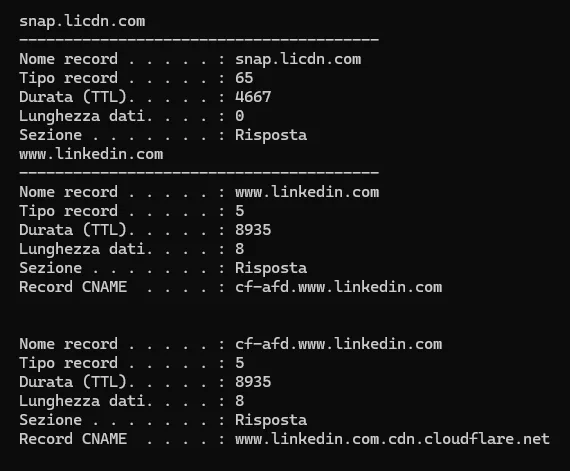
Visualizziamo i record DNS presenti nella cache del nostro PC. Aprimo il prompt dei comandi e scriviamo:
ipconfig /displaydnsotteniamo diversi record come nell’immagine di seguito:
La Posta elettronica
Architettura del sistema di posta elettronica
La posta elettronica è un servizio Internet che consente lo scambio asincrono di messaggi tra utenti, basato su un’architettura client–server e sull’uso coordinato di più protocolli applicativi.
Il funzionamento del sistema di posta elettronica può essere suddiviso in due fasi principali:
Invio del messaggio
- L’utente compone il messaggio tramite un client di posta.
- Il client invia il messaggio al server SMTP (Simple Mail Transfer Protocol) del mittente (SUBMISSION).
- Il server SMTP recapita il messaggio al server di posta del destinatario, interrogando il DNS per individuare il server corretto tramite record MX. (RELAY)
Lettura del messaggio
- Il messaggio viene memorizzato nella casella di posta del destinatario.
- Il destinatario accede ai messaggi utilizzando un protocollo di ricezione come POP3 (post Office Protocol v3) o IMAP(Internet Message Access Protocol).
📌 L’invio e la ricezione utilizzano protocolli diversi, specializzati per funzioni specifiche.
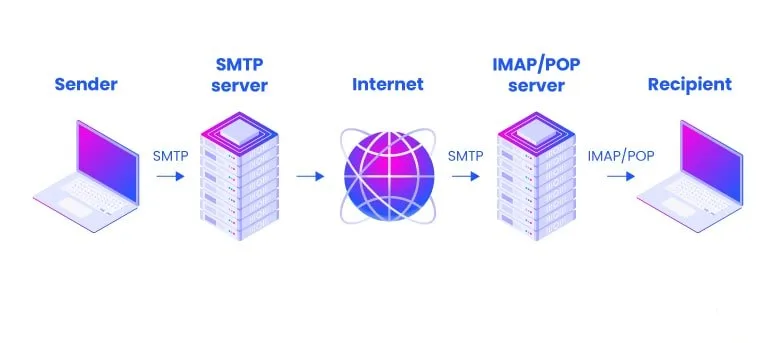
I programmi usati per gestire i messaggi sono detti MUA (Mail User Agent) e quelli per trasferire i messaggi sono detti MTA (Mail Transfer Agent)
Client di posta elettronica
Il client di posta elettronica è il software utilizzato dall’utente per scrivere, inviare, ricevere e gestire i messaggi email.
Esempi di client di posta
- Desktop: Mozilla Thunderbird, Microsoft Outlook
- Webmail: Gmail, Outlook.com
- Mobile: app di posta per smartphone
Caratteristiche fondamentali di un client di posta
Un client di posta moderno deve garantire:
-
Sicurezza
- supporto per connessioni cifrate (SSL/TLS)
- gestione dell’autenticazione
- protezione da spam e phishing
-
Funzionalità
- gestione di più account
- supporto allegati e formati MIME
- filtri e regole sui messaggi
-
Interfaccia
- usabilità e chiarezza
- organizzazione in cartelle
-
Continuità del servizio
- sincronizzazione con il server
- recupero dei messaggi in caso di errore
Struttura di un messaggio di posta elettronica
Un messaggio di posta elettronica è composto da due parti principali:
Intestazione (Header)
Contiene informazioni di controllo, tra cui:
- From: indirizzo del mittente
- To: indirizzo del destinatario
- Cc / Bcc: destinatari in copia (Carbon Copy e Blind Carbon Copy)
- Subject: oggetto del messaggio
- Date: data e ora di invio
Corpo del messaggio (Body)
Contiene il testo vero e proprio del messaggio e gli eventuali allegati.
Esempio semplificato
From: mario.rossi@example.com
To: info@azienda.it
Subject: Richiesta informazioni
Date: Mon, 15 Jan 2026 10:30:00

Buongiorno,
richiedo informazioni sul servizio offerto.Indirizzo di posta elettronica
Un indirizzo email identifica in modo univoco una casella di posta ed è composto da:
nomeutente@nomeserver-
Nome utente: identifica la casella (es.
mario.rossi) - @: separatore standard
-
Nome del server (dominio): indica il server di posta (es.
example.com)
📌 Esempio:
mario.rossi@example.comMIME (Multipurpose Internet Mail Extensions)
Il protocollo MIME estende le funzionalità della posta elettronica, originariamente limitata al testo ASCII.
Grazie a MIME è possibile:
- inviare allegati (file, immagini, PDF)
- utilizzare HTML nei messaggi
- gestire contenuti multimediali
Ogni parte MIME è identificata da un Content-Type, ad esempio:
text/plaintext/htmlimage/jpegapplication/pdf
Protocollo SMTP (Simple Mail Transfer Protocol)
Il protocollo SMTP è utilizzato per l’invio dei messaggi di posta elettronica.
Funzionamento generale (client–server)
-
Apertura della connessione
- il client SMTP si connette al server sulla porta 25, 587 o 465. Il protocollo SMTP può utilizzare porte diverse perché nel tempo sono cambiate le esigenze di sicurezza e le modalità di utilizzo del servizio di posta elettronica. Ogni porta ha uno scopo specifico.
Porta 25 – SMTP “classico”
La porta 25 è la porta storica del protocollo SMTP.
Utilizzo principale: comunicazione server–server, inoltro dei messaggi tra mail server (Mail Transfer Agent)
Caratteristiche: non prevede autenticazione dell’utente, originariamente non cifrata, oggi spesso bloccata dagli ISP per evitare lo spam
📌 Esempio
Il server di posta diexample.comutilizza la porta 25 per consegnare i messaggi al server digmail.com.
Porta 587 – SMTP Submission (consigliata)
La porta 587 è lo standard moderno per l’invio dei messaggi da parte degli utenti.
Utilizzo principale: comunicazione client–server,invio delle email dagli utenti autenticati
Caratteristiche: autenticazione obbligatoria,supporto per STARTTLS, elevata sicurezza, raccomandata da RFC ufficiali
📌 Esempio
Un client di posta come Thunderbird invia le email tramite il server SMTP del provider usando la porta 587 con autenticazione.
Porta 465 – SMTPS (SMTP su SSL)
La porta 465 è utilizzata per SMTP su connessione cifrata immediata.
Utilizzo principale: invio email su canale SSL/TLS fin dall’inizio
Caratteristiche: connessione cifrata senza STARTTLS,inizialmente deprecata, poi riutilizzata e ancora supportata da molti provider
📌 Esempio
Un client di posta stabilisce una connessione sicura al server SMTP usando SSL sulla porta 465.
- il client SMTP si connette al server sulla porta 25, 587 o 465. Il protocollo SMTP può utilizzare porte diverse perché nel tempo sono cambiate le esigenze di sicurezza e le modalità di utilizzo del servizio di posta elettronica. Ogni porta ha uno scopo specifico.
-
Trasferimento dei dati
- il messaggio viene inviato tramite comandi SMTP tra i quali:
HELO, MAIL FROM, RCPT TO
- il messaggio viene inviato tramite comandi SMTP tra i quali:
-
Chiusura della connessione
- la sessione viene terminata correttamente con l’annuncio dal client di aver terminato i dati nel body
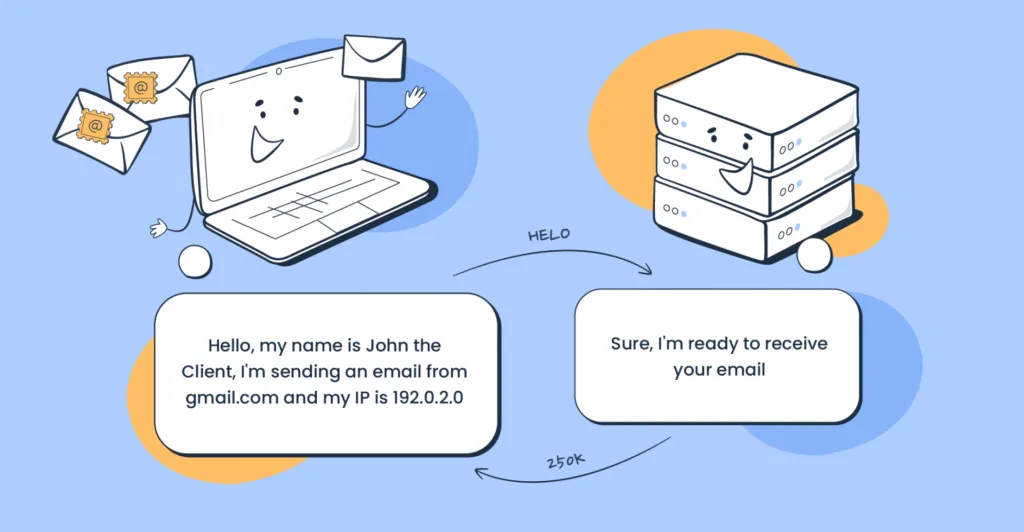
Vediamo un esempio: il client dice: “Ciao, il mio nome è John, il client, sto inviando un’e-mail da gmail.com e il mio IP è 192.0.2.0”. Il server risponderà nuovamente con il codice 250.
Successivamente i contenuti delle e-mail verranno trasferiti con i commandi MAIL FROM (john@gmail.com), RCPT TO (oliver@gmail.com) e DATA(“Ehi, come stai?”) . Se il server accetta la transazione, il client trasferirà le intestazioni delle e-mail. È necessario utilizzare un indicatore di fine linea (punto ‘.‘) una volta che tutto è stato trasmesso.
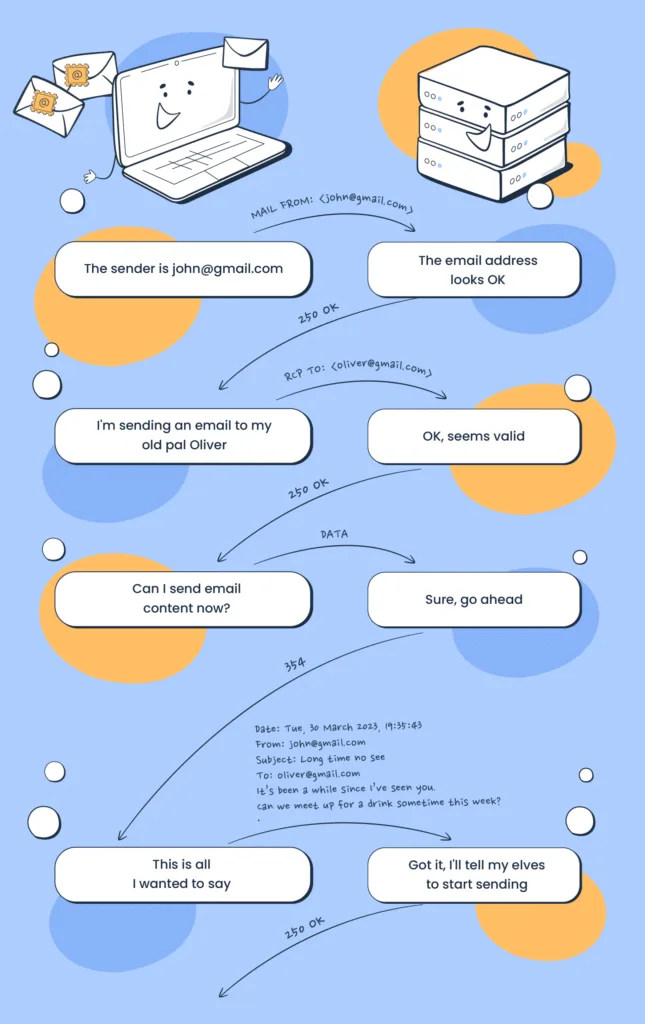
Il server risponderà con il codice 250 se la transazione ha esito positivo. Il client avvierà la terminazione della connessione SMTP con il comando QUIT e il server chiuderà il canale di trasmissione con il codice 221.
Protocollo POP3 (Post Office Protocol v3)
Il POP3 è un protocollo utilizzato per scaricare i messaggi dal server al client.
Fasi del protocollo POP3
-
Autenticazione
- verifica delle credenziali dell’utente per poter accedere alla propria mail box
-
Transazione
- elenco e download dei messaggi presenti sul server
-
Aggiornamento
- cancellazione dei messaggi dal server (opzionale)
Comandi POP3 principali
USERPASSLISTRETRDELEQUIT
📌 POP3 è semplice ed efficiente, ma non mantiene la sincronizzazione tra più dispositivi.
Protocollo IMAP (Internet Message Access Protocol)
Il protocollo IMAP consente l’accesso ai messaggi direttamente sul server, mantenendo una sincronizzazione completa.
Caratteristiche principali di IMAP
- messaggi conservati sul server
- accesso da più dispositivi
- gestione di cartelle remote
- sincronizzazione in tempo reale
📌 IMAP è preferito negli ambienti moderni e nelle webmail.
| Caratteristica | POP3 | IMAP |
|---|---|---|
| Messaggi sul server | ❌ | ✅ |
| Multi-dispositivo | ❌ | ✅ |
| Sincronizzazione | ❌ | ✅ |
| Semplicità | ✅ | ❌ |
Il Protocollo FTP (File Transfer Protocol)
Introduzione al protocollo FTP
Il protocollo FTP (File Transfer Protocol) è un protocollo applicativo utilizzato per il trasferimento di file tra un client e un server all’interno di una rete TCP/IP.
FTP consente operazioni come:
- upload di file (dal client al server),
- download di file (dal server al client),
- gestione di directory remote.
FTP opera secondo un’architettura client–server ed è stato uno dei primi protocolli sviluppati per Internet.
Porte utilizzate da FTP
FTP utilizza due connessioni distinte:
- porta 21 TCP: connessione di controllo (comandi)
- porta 20 TCP o porte dinamiche: connessione dati
📌 Questa separazione tra canale di controllo e canale dati è una caratteristica fondamentale del protocollo.
Versioni e sicurezza
FTP nella sua forma originale non cifra i dati trasmessi, incluse le credenziali.
Per questo motivo sono stati introdotti:
- FTPS: FTP su SSL/TLS
- SFTP: trasferimento file su SSH (protocollo diverso da FTP)
Accesso FTP
L’accesso a un server FTP può avvenire in due modalità principali.
Accesso FTP con autenticazione
È la modalità più comune e prevede:
- nome utente
- password
Questa modalità consente l’accesso a directory riservate e operazioni complete sui file, in base ai permessi assegnati.
📌 Esempio:
Un amministratore carica i file di un sito web su un server tramite FTP autenticato.
Accesso FTP anonimo
L’accesso FTP anonimo consente agli utenti di accedere a un server senza un account personale.
Caratteristiche:
- username:
anonymous - password: solitamente un indirizzo email (opzionale)
- permessi limitati (spesso solo lettura)
📌 Esempio:
Download pubblico di software o documentazione da un server FTP.
Funzionamento del protocollo FTP
Il protocollo FTP opera seguendo una sequenza di fasi ben definite.
Fasi di funzionamento
-
Apertura della connessione di controllo
- il client si connette al server sulla porta 21
-
Autenticazione
- invio delle credenziali (USER, PASS)
-
Trasferimento dei dati
- upload o download dei file
-
Chiusura della sessione
- terminazione della connessione
Modalità attiva e passiva
FTP può operare in modalità attiva o passiva, che differiscono per il modo in cui viene stabilita la connessione dati.
Modalità attiva (Active Mode)
- il client apre la connessione di controllo
- il server apre la connessione dati dalla porta 20 verso il client
📌 Problema principale:
- può essere bloccata da firewall e NAT
Modalità passiva (Passive Mode)
- il client apre sia la connessione di controllo sia quella dati
- il server comunica una porta dinamica da utilizzare
📌 È la modalità più utilizzata oggi, perché compatibile con firewall e NAT.
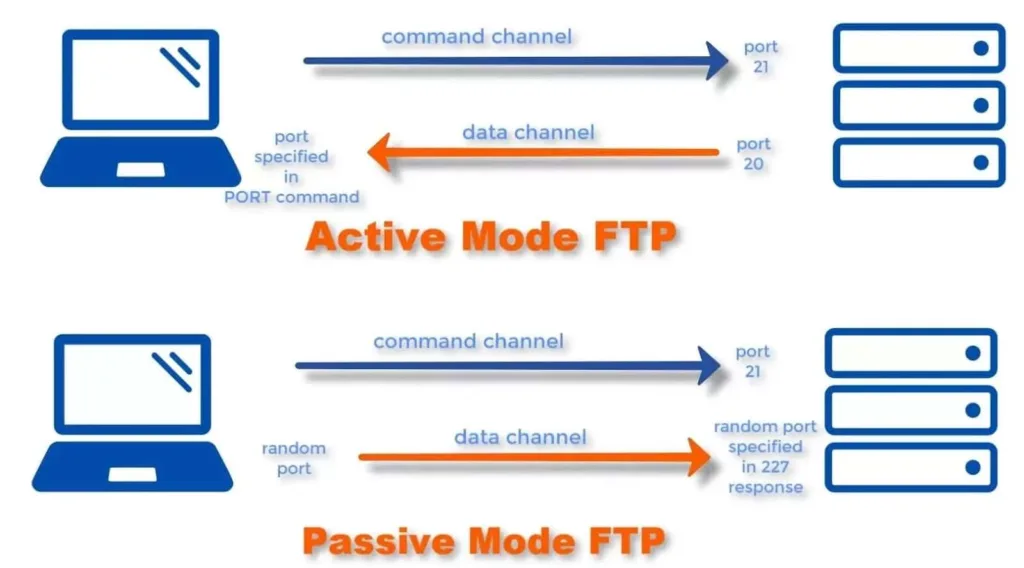
| Modalità | Connessione dati | Compatibilità firewall |
|---|---|---|
| Attiva | Server → Client | Bassa |
| Passiva | Client → Server | Alta |
Comandi FTP principali
Il client FTP comunica con il server tramite comandi testuali inviati sulla connessione di controllo.
Comandi più utilizzati
-
USER– invio nome utente -
PASS– invio password -
LIST– elenco file e directory -
RETR– download di un file -
STOR– upload di un file -
CWD– cambio directory -
PWD– directory corrente -
DELE– cancellazione file -
QUIT– chiusura della sessione
📌 I comandi FTP sono semplici e leggibili, ma proprio per questo non sicuri se usati senza cifratura.
Punti chiave da ricordare
- FTP utilizza due connessioni TCP
- porta 21 per il controllo
- modalità attiva e passiva
- FTP non cifra i dati
- FTPS e SFTP risolvono i problemi di sicurezza
Esempio di utilizzo del protocollo FTP
In questo esempio vedremo come:
- installare e configurare FileZilla Server
- creare utenti e password
- impostare cartelle condivise
- connettersi con FileZilla Client
- trasferire file su un server locale
Preparazione dell’ambiente
Software necessario
- XAMPP – per avere un server locale con Apache (opzionale, ma utile per testare upload di file web)
- FileZilla Server – software che trasforma il PC in un server FTP
- FileZilla Client – software per connettersi e trasferire file
Installazione
- Installare XAMPP e avviare Apache (opzionale)
- Far partire Filezilla server
- l’host del server è 127.0.0.1 e la porta di default è 14147
- Impostare o lasciare vuoto il campo password
- Installare FileZilla Client sullo stesso PC o su un altro dispositivo della rete locale
Configurazione di FileZilla Server
Apertura della console
- Avviare FileZilla Server Interface
- Collegarsi al server locale (di default
localhoste porta14147)
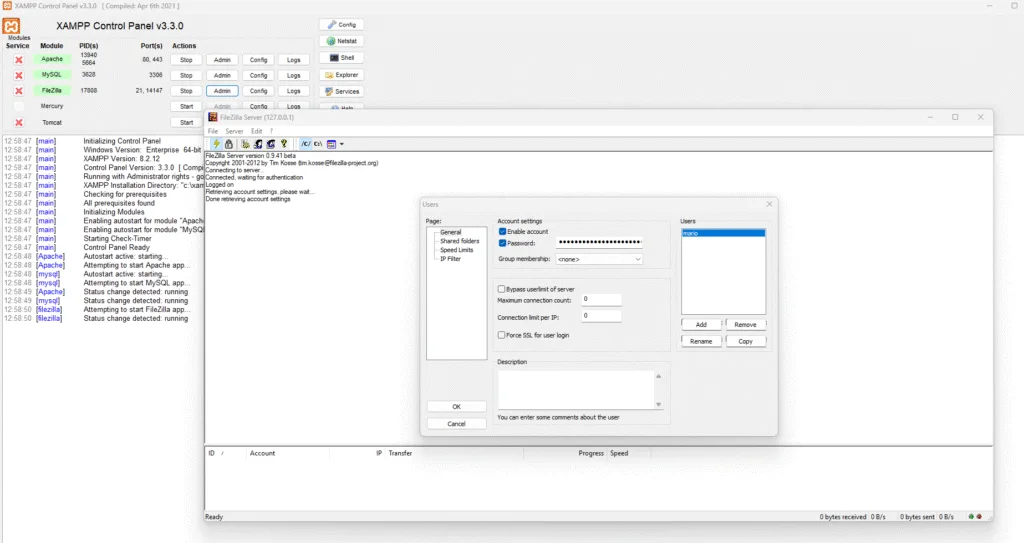
Creazione di utenti e password
- Dal menu Edit → Users
- Cliccare su Add per creare un nuovo utente
- Inserire il nome utente (es.
studente)
- Inserire il nome utente (es.
- Spuntare Password e inserire una password (es.
FTP1234)
Impostazione delle cartelle condivise
- Nella sezione Shared folders
- Cliccare su Add e selezionare la cartella da condividere (es.
C:xampphtdocsftpper testare upload web) - Impostare i permessi dell’utente:
- Lettura (
Read) ✔ - Scrittura (
Write) ✔ - Cancellazione (
Delete) opzionale - Creazione cartelle (
Create) ✔
- Lettura (
Avvio del server
- Assicurarsi che FileZilla Server sia avviato
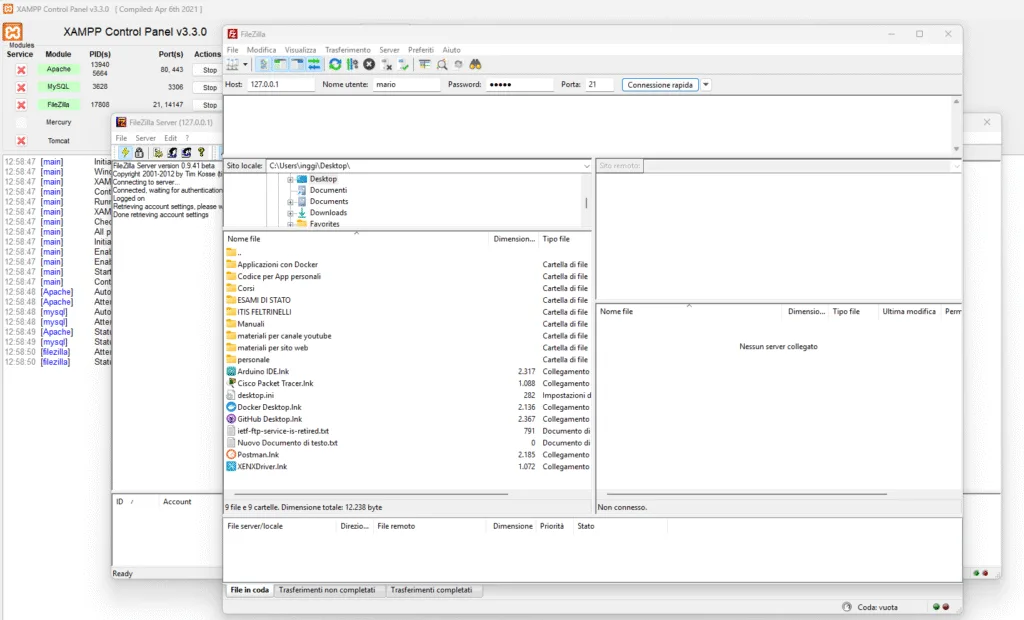
Connessione con FileZilla Client
- Aprire FileZilla Client
- Compilare la barra di connessione rapida:
- Host:
127.0.0.1(o IP del server) - Username:
studente - Password:
FTP1234 - Porta:
21
- Host:
- Cliccare su Quickconnect
Se la connessione ha successo, si vedranno:
- Local site → file del PC client
- Remote site → file e cartelle del server FTP
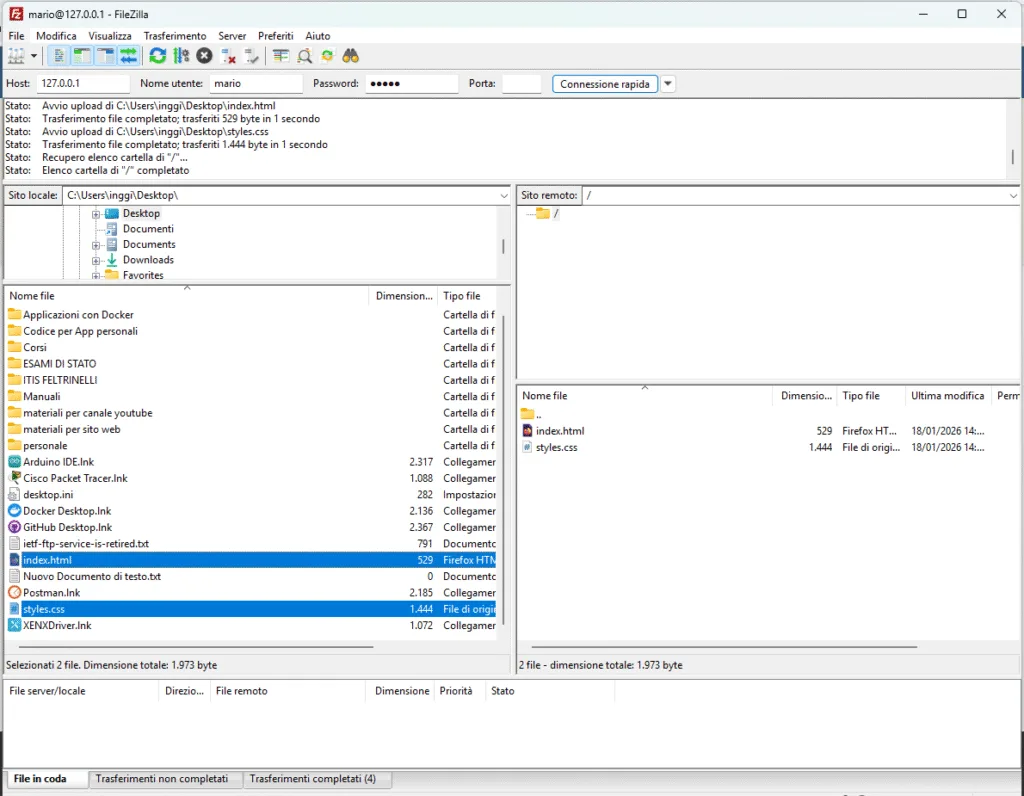
Trasferimento file
- Per caricare un file: trascinare un file dalla finestra Local site a Remote site
- Per scaricare un file: trascinare dalla finestra Remote site a Local site
- FileZilla gestirà automaticamente la connessione dati in modalità passiva o attiva, a seconda delle impostazioni
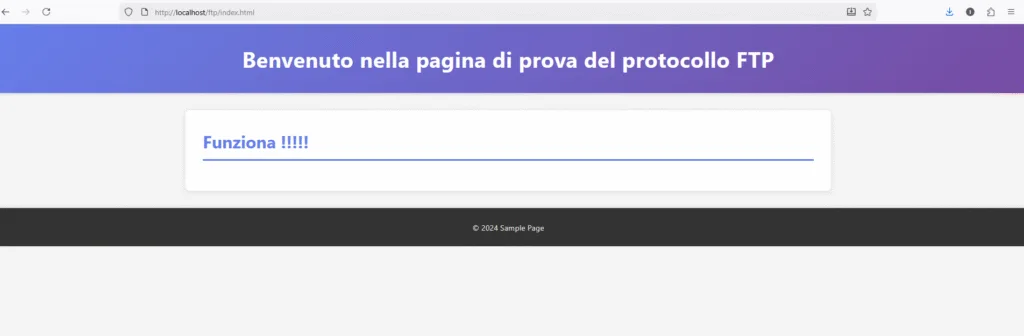
Test pratico con XAMPP
- Copiare un file HTML nella cartella condivisa
C:xampphtdocsftptramite FTP - Aprire un browser e navigare su
http://localhost/ftp/nomedelfile.html - Se il file appare, l’upload è stato completato correttamente
Punti chiave da ricordare
FileZilla Server + Client è ideale per test locali o reti aziendali interne
FTP separa controllo e dati: porta 21 per comandi, porta dati (passiva o attiva) per i file
Utenti e password garantiscono accesso controllato
Modalità passiva consigliata per firewall/NAT
Videoconferenza e RTP (Real-time Transport Protocol)
Introduzione a RTP
Il RTP (Real-time Transport Protocol) è un protocollo di livello applicativo progettato per trasportare dati in tempo reale su reti IP.
Viene utilizzato principalmente in applicazioni come:
- videoconferenze (Zoom, Teams, Google Meet)
- VoIP (Skype, SIP)
- streaming multimediale
Obiettivo principale
Garantire la consegna tempestiva di flussi audio e video, con:
- marcatura temporale (timestamp)
- numerazione dei pacchetti (sequence number)
- sincronizzazione tra audio e video
📌 RTP non garantisce affidabilità come TCP; per questo si basa su UDP per ridurre la latenza.
Architettura e funzionamento
RTP e RTCP
RTP lavora spesso insieme a RTCP (RTP Control Protocol):
- RTP: trasporto dei dati multimediali
- RTCP: controllo della qualità del servizio, feedback, sincronizzazione dei flussi
Trasporto su UDP
- RTP usa tipicamente UDP, per ridurre i ritardi
- Porta dinamica scelta dall’applicazione (ad esempio SIP o software di videoconferenza assegna porte tra 10000–20000)
Sequenza di trasmissione
- Codifica del segnale audio/video
- Suddivisione in pacchetti RTP
- Numerazione e timestamp di ogni pacchetto
- Invio tramite UDP
- Ricezione e ricostruzione del flusso dal destinatario
Header RTP
Ogni pacchetto RTP contiene un header minimo di 12 byte con informazioni chiave:
| Campo | Funzione |
|---|---|
| Version | Versione del protocollo (tipicamente 2) |
| Padding | Segnala eventuali byte aggiuntivi di padding |
| Extension | Presenza di estensioni opzionali |
| CSRC count | Numero di contributori di sorgenti |
| Marker | Segnala eventi importanti (es. inizio di frame video) |
| Payload type | Tipo di contenuto (es. audio PCM, H.264 video) |
| Sequence number | Numerazione dei pacchetti per rilevare perdita o riordinamento |
| Timestamp | Sincronizzazione temporale del flusso |
| SSRC | Identificatore univoco della sorgente |
📌 Questi campi consentono al ricevente di ricostruire correttamente l’audio/video, anche se i pacchetti arrivano fuori ordine.
Esempio pratico di utilizzo
Immaginiamo una videoconferenza tra due studenti:
-
Alice invia il suo video:
- RTP divide il video in pacchetti
- Ogni pacchetto ha un timestamp e un numero di sequenza
- I pacchetti viaggiano su UDP verso Bob
-
Bob riceve i pacchetti:
- RTP ricostruisce il flusso
- Eventuali pacchetti persi possono essere stimati o recuperati tramite meccanismi dell’applicazione
-
RTCP invia feedback:
- Indica ritardi o perdita di pacchetti
- L’applicazione può adattare il bitrate video per ridurre il buffering
📌 Questo è lo stesso principio usato in Zoom, Meet o Teams, dove audio e video devono arrivare in tempo reale.
Modalità operativa e considerazioni pratiche
- Tempo reale: RTP minimizza i ritardi, a differenza di TCP
- Affidabilità opzionale: la perdita di qualche pacchetto è tollerata (ad esempio un frame video mancante non blocca il flusso)
- Sincronizzazione: RTP può combinare più flussi (audio + video) usando timestamp e SSRC
Punti chiave da ricordare
- RTP è un protocollo applicativo per dati multimediali in tempo reale
- Funziona su UDP per ridurre la latenza
- Lavora insieme a RTCP per il controllo del flusso
- Fornisce sequenza, timestamp e identificazione della sorgente
- Fondamentale per videoconferenze, VoIP e streaming live
- Non garantisce affidabilità: la perdita di pacchetti è tollerata
Schema completo dei protocolli applicativi
| Protocollo | Tipo di servizio | Porta predefinita | Trasporto | Funzione principale | Note chiave |
|---|---|---|---|---|---|
| DNS | Risoluzione nomi | UDP 53 / TCP 53 | UDP/TCP | Tradurre nomi dominio ↔ indirizzi IP | TCP solo per trasferimento zone o risposte grandi; supporta record A, AAAA, MX, PTR, CNAME, SOA, TXT |
| SMTP | Invio email | 25 (server→server), 587 (client→server), 465 (SSL) | TCP | Invio messaggi di posta elettronica | Richiede autenticazione su 587/465; separa controllo e dati |
| POP3 | Ricezione email | 110 | TCP | Scaricare email dal server al client | Scarica messaggi e, opzionalmente, li elimina dal server; semplice ma non multi-dispositivo |
| IMAP | Ricezione email | 143 (non cifrata), 993 (SSL/TLS) | TCP | Accesso e gestione email direttamente sul server | Mantiene sincronizzazione multi-dispositivo; supporta cartelle remote |
| FTP | Trasferimento file | 21 (controllo), 20 o porte dinamiche (dati) | TCP | Upload/download di file tra client e server | Modalità attiva o passiva; FTPS/SFTP per sicurezza; separa canale dati e controllo |
| RTP | Trasporto multimediale in tempo reale | Porte dinamiche UDP (es. 10000–20000) | UDP | Trasporto di audio/video in tempo reale | Funziona con RTCP per feedback; tollera perdita pacchetti; usato in VoIP, videoconferenze, streaming |
Punti chiave da ricordare
- DNS → risolve nomi in IP, essenziale per Internet
- SMTP → invio email, autenticazione importante, porte diverse per client/server
- POP3 / IMAP → ricezione email, IMAP sincronizza più dispositivi, POP3 semplice
- FTP → trasferimento file, separa canale dati e controllo, sicurezza tramite FTPS/SFTP
- RTP → audio/video in tempo reale, UDP per bassa latenza, RTCP per controllo qualità
Al seguente link: DOWNLOAD si può scaricare una esercitazione guidata per testare tutti i servizi Internet con Packet Tracer
Lascia un commento