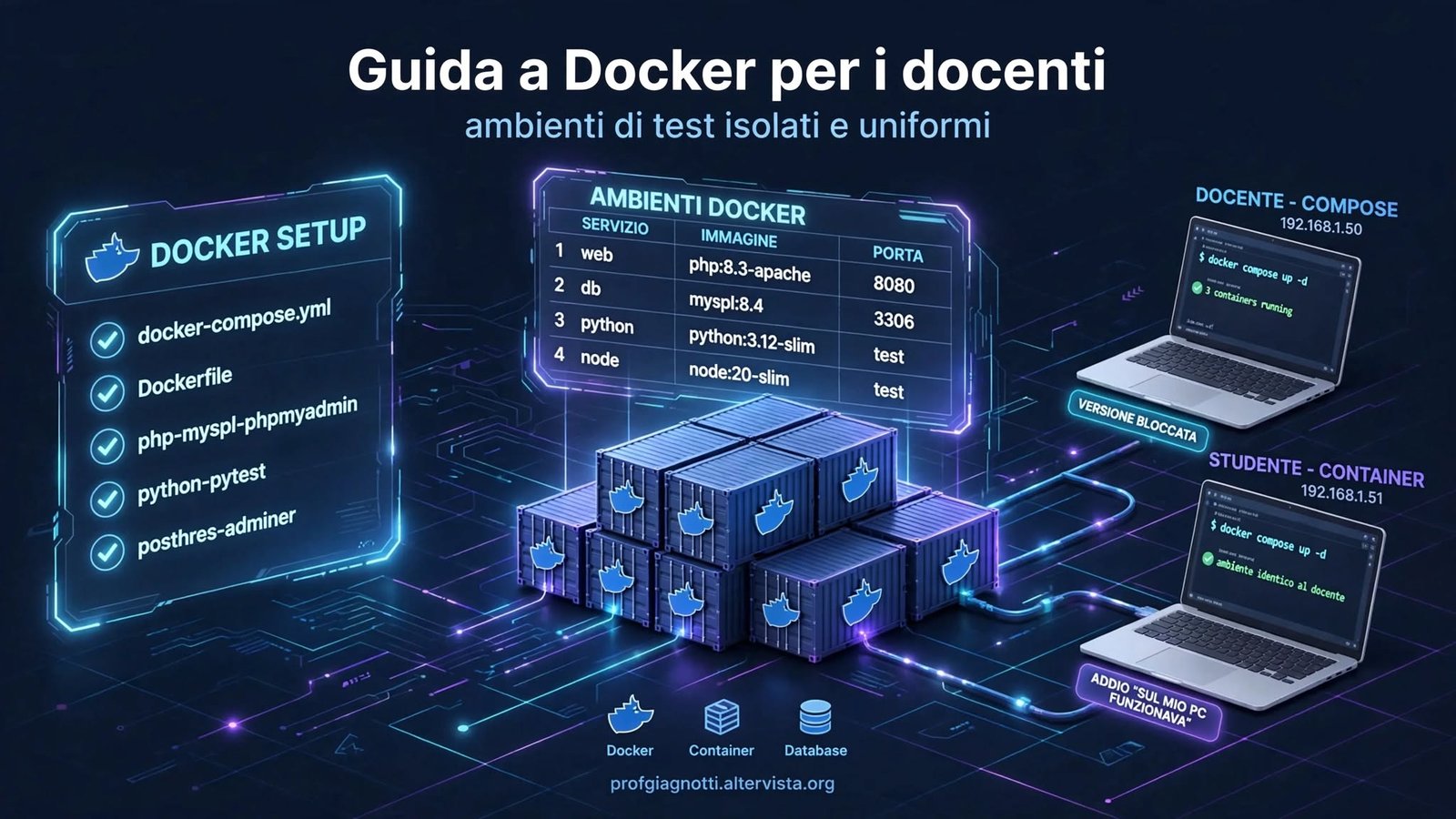
Guida a Docker per i docenti: ambienti di test isolati e uniformi
Come distribuire alla classe un unico file docker-compose.yml per far lavorare tutti sulla stessa identica versione di database, server o interprete, e dire addio al «sul mio PC funzionava».
1. Il problema che Docker risolve
In una classe ci sono Windows, macOS, Linux, versioni diverse di Python, un MySQL installato a metà e un PC di classe con la porta 3306 già occupata. Il risultato: metà lezione si perde in installazioni e problemi che non c'entrano con la materia.
Con Docker il docente descrive l'ambiente una volta sola, in un file di testo. Gli studenti lo avviano con un solo comando e ottengono tutti lo stesso ambiente, identico al tuo e identico a quello che userai per correggere.
Colleghi, da ricordare bene: con Docker finite le scuse “sul mio PC funzionava”. Tutti hanno stesso PHP, stesso MySQL, stessa versione. Non fate questo errore: far installare MySQL a mano a 25 PC diversi il primo giorno di laboratorio.
2. Quattro parole da conoscere
| Termine | Cosa significa, in parole semplici |
|---|---|
| Immagine | Il «modello» di un ambiente già pronto (ad esempio mysql:8.4 o python:3.12-slim). Non cambia mai. |
| Container | Un'istanza in esecuzione di un'immagine: una piccola macchina isolata, creata e distrutta in pochi secondi. |
| Volume | Uno spazio su disco che sopravvive al container, per non perdere i dati del database. |
| Compose | Lo strumento che avvia più container insieme (ad esempio sito web + database) leggendo un unico file YAML. |
Un container non contiene un intero sistema operativo, quindi è più leggero e parte in pochi secondi.
3. Prerequisiti e installazione
- Windows e macOS: Docker Desktop. Su Windows richiede WSL 2 (viene proposto dall'installazione) e permessi di amministratore.
- Linux: Docker Engine con il plugin Compose, dal gestore pacchetti della distribuzione.
- Alternative: Podman, Rancher Desktop, Colima, se Docker Desktop non è adatto. Verifica le condizioni di licenza di Docker Desktop per l'uso didattico sul sito ufficiale.
- Se i PC dei laboratori non permettono installazioni: usa GitHub Codespaces (vedi sezione 8): Docker gira nel cloud e lo studente lavora dal browser.
Per verificare l'installazione:
Nei comandi di questa guida si usa docker compose (con lo spazio), la versione attuale. Il vecchio docker-compose (con il trattino) è superato.
4. Anatomia di un docker-compose.yml
Punti chiave da spiegare agli studenti:
- Versione fissata: postgres:16 e non postgres:latest. È la riga che garantisce che tutti abbiano la stessa versione.
- Porte: a sinistra la porta sul PC dello studente, a destra quella nel container.
- Nomi dei servizi: all'interno della rete di Compose i container si trovano per nome. Il sito web si collega al database scrivendo host=db, non localhost.
- Indentazione: solo spazi, due per livello, mai tabulazioni.
5. Kit pronto all'uso: quattro ambienti da copiare e incollare
Ogni ambiente è una cartella autonoma. Gli stessi file sono nel Kit scaricabile (sezione 11).
5.1 Python con PyTest
Servizio principale: esegue main.py. Servizio test: lancia PyTest solo quando viene richiesto.
docker-compose.yml
Dockerfile
requirements.txt contiene almeno pytest.
Uso:
5.2 Sito PHP + MySQL + phpMyAdmin
L'ambiente classico per web e database: un server Apache con PHP, MySQL e un'interfaccia grafica per vedere le tabelle.
docker-compose.yml
Dockerfile (aggiunge a PHP il supporto per MySQL)
Indirizzi dopo l'avvio:
- sito: http://localhost:8080
- phpMyAdmin: http://localhost:8081 (utente studente, password studente)
Cosa fa init.sql: crea tabelle e dati iniziali la prima volta che il database parte. È il modo migliore per consegnare a tutti la stessa base di dati.
5.3 PostgreSQL + Adminer
Adminer è raggiungibile su http://localhost:8082 (sistema: PostgreSQL, server: db, utente e password studente).
5.4 Node.js
6. I comandi che gli studenti devono conoscere
Stampa questa tabella e consegnala alla classe.
| Comando | Cosa fa |
|---|---|
| docker compose up -d | Avvia tutti i servizi in background |
| docker compose up -d --build | Avvia ricostruendo le immagini (dopo aver cambiato il Dockerfile) |
| docker compose ps | Mostra cosa è in esecuzione |
| docker compose logs -f db | Segue i messaggi del servizio db |
| docker compose run --rm test | Esegue una sola volta il servizio test |
| docker compose exec db bash | Apre una shell dentro il container db |
| docker compose down | Ferma e rimuove i container, conserva i dati |
| docker compose down -v | Ferma tutto e cancella anche i dati (ripartenza da zero) |
Colleghi, regola d'oro da ripetere: down per spegnere, down -v per ricominciare da capo. Il database viene ricreato da init.sql solo se il volume è vuoto. Non fate questo errore: dire agli studenti di cancellare cartelle a mano.
7. Versioni bloccate, dati e configurazione
7.1 Bloccare le versioni
- Scrivi sempre il numero di versione (mysql:8.4, python:3.12-slim, node:20-slim).
- Evita latest: oggi è una versione, tra sei mesi un'altra.
- A inizio anno scolastico aggiorna le versioni, provale e ripubblica il modello.
7.2 Dati persistenti e reset
- I volumi conservano il database tra un avvio e l'altro.
- Per consegnare dati iniziali identici a tutti usa init.sql nella cartella docker-entrypoint-initdb.d.
- Se modifichi init.sql dopo il primo avvio, gli studenti devono eseguire
docker compose down -vper rigenerare il database.
7.3 Password e file .env
Per uso didattico password semplici vanno bene, ma conviene metterle in un file .env nella stessa cartella:
e leggerle nel compose con:
Il file .env si trova automaticamente da Compose. Non usare mai password reali e non inserire in un repository condiviso chiavi di servizi esterni.
8. Distribuirlo alla classe con GitHub
Il modo più semplice: mettere il file docker-compose.yml nel repository modello di GitHub Classroom (vedi la guida precedente). Ogni studente lo riceve insieme alla consegna.
Flusso consigliato:
- Il repository modello contiene docker-compose.yml, Dockerfile, init.sql e il codice di partenza.
- Lo studente clona il repository e lancia
docker compose up -d. - Lavora sul codice nel suo editor: la cartella del progetto è condivisa con i container grazie ai volumi.
- A ogni git push le GitHub Actions (guida precedente) eseguono i test, e per farlo possono usare lo stesso docker compose, così l'ambiente dei test coincide con quello di sviluppo.
8.1 Workflow Actions che usa Docker Compose
8.2 Se in laboratorio non si può installare Docker: Codespaces e Dev Containers
Aggiungendo al repository il file .devcontainer/devcontainer.json, lo studente può aprire il progetto in GitHub Codespaces (o in VS Code con l'estensione Dev Containers) e ritrovarsi già dentro l'ambiente corretto, senza installare nulla in locale.
Verifica i limiti di utilizzo gratuito di Codespaces per l'istruzione nelle condizioni attuali di GitHub.
9. Sicurezza e buone pratiche
- Le porte pubblicate sono visibili anche in rete: per i servizi che non devono esserlo scrivi 127.0.0.1:5432:5432, così il database è raggiungibile solo dal PC dello studente.
- Il container non è una cassaforte: non eseguire codice di cui non ti fidi con permessi elevati e non montare cartelle sensibili del PC.
- Immagini ufficiali: usa quelle «Docker Official Image» o dei progetti ufficiali; evita immagini sconosciute.
- Un compito, una cartella: tenere ogni ambiente separato evita conflitti tra porte e volumi.
- Spazio su disco: le immagini occupano diversi GB. Ricorda a fine corso
docker system prune(con cautela: rimuove oggetti inutilizzati).
10. Problemi frequenti
| Sintomo | Causa probabile | Soluzione |
|---|---|---|
| port is already allocated | La porta è già usata (es. MySQL già installato sul PC) | Cambia la porta a sinistra, ad esempio "3307:3306" |
| Cannot connect to the Docker daemon | Docker Desktop non è avviato | Avvia Docker Desktop e attendi che sia pronto |
| Il sito non si collega al database | Si usa localhost invece del nome del servizio | Usa db come host |
| Il database non si aggiorna dopo aver modificato init.sql | Il volume contiene ancora i vecchi dati | docker compose down -v, poi up -d |
| permission denied su Linux | L'utente non fa parte del gruppo docker | Aggiungi l'utente al gruppo e riavvia la sessione |
| Errore di YAML all'avvio | Indentazione con tabulazioni e livelli sbagliati | Usa solo spazi, due per livello |
| Su Windows i file non si aggiornano nel container | Progetto su un disco o percorso non condiviso con Docker | Tieni il progetto nella cartella utente, oppure nel filesystem di WSL oppure nel volume nominato |
| Più lento del previsto su macOS o Windows | Le cartelle condivise hanno un costo in prestazioni | Per progetti grandi usa Codespaces o i volumi nominati |
11. Kit pronto all'uso (scaricabile)
Il kit allegato contiene:
- 01-python-pytest/: Dockerfile, compose, main.py e un test di esempio;
- 02-php-mysql-phpmyadmin/: compose, Dockerfile, init.sql e una pagina index.php che prova la connessione al database;
- 03-postgres-adminer/: compose e init.sql;
- 04-node/: compose, index.js e un test di esempio;
- devcontainer-esempio/: il file per Codespaces e Dev Containers;
- workflow-actions/docker-test.yml: il workflow GitHub Actions della sezione 8.1;
- LEGGIMI.md: istruzioni e comandi.
Come usarlo in 5 passi:
- Scegli la cartella dell'ambiente che ti serve e copiala nel tuo repository modello.
- Adatta password, nomi e init.sql alla tua materia.
- Prova tutto sul tuo PC:
docker compose up -d. - Verifica da zero con
docker compose down -ve poi un nuovoup -d, per simulare uno studente al primo avvio. - Pubblica il modello su GitHub Classroom e distribuisci la sezione 6 di questa guida come promemoria.
12. Checklist finale
🧰 Adesso prova a realizzare ciò che hai letto con il kit che ho preparato per te
Ho preparato un kit scaricabile con i 4 ambienti Docker completi, Dockerfile, init.sql, devcontainer e workflow Actions. Scaricalo e provalo subito con la tua classe.
⬇️ Scarica il Kit Docker per DocentiZIP con python-pytest, php-mysql-phpmyadmin, postgres-adminer, node, devcontainer e workflow.
🏫 Hub Area Docenti
Torna all'hub con tutte le guide tecniche e normativa per docenti.
← Area Docenti HUB📚 Il tuo prossimo passo ora
Prendi l'ambiente del kit che ti serve (consiglio: inizia con 01-python-pytest), copialo in un repo di prova, lancia docker compose up -d e poi down -v. Se parte al primo colpo su PC pulito, è pronto per la tua classe. Se vuoi, scrivi nei commenti che materia insegni: ti suggerisco quale ambiente usare.