Progetto 02 — IoE con Cisco Packet Tracer e HTTP Real: Invio dati a server reale
Progetto avanzato: integrazione tra simulazione Packet Tracer e componenti reali (PHP + MySQL + Dashboard). Il dispositivo simulato acquisisce dati, li invia via HTTP a un server reale e riceve comandi per attuatori. Architettura completa end-to-end.
In questo progetto Packet Tracer non è più l'intero sistema. È una parte virtuale di un'architettura più grande. Mantieni sempre separati i layer: simulazione → rete → API → database → UI. Se testi isolatamente ogni hop, il debug diventa banale.
1. L'architettura del progetto
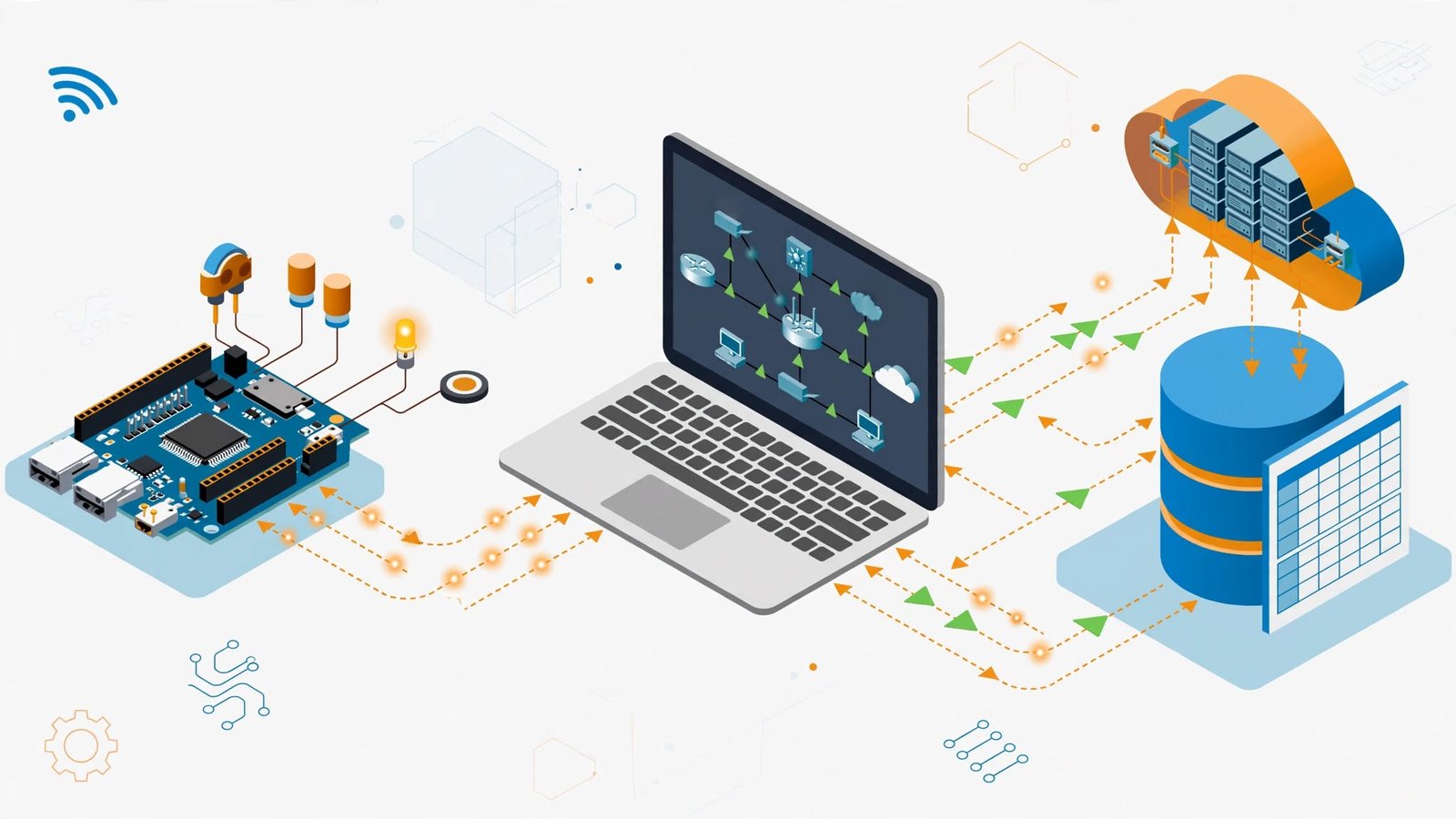
Prima di entrare nel codice è utile osservare il progetto come un insieme di componenti che collaborano tra loro. Il potenziometro rappresenta la sorgente del dato, mentre il LED rappresenta un attuatore che può essere comandato da remoto. Il dispositivo simulato acquisisce il valore di un potenziometro, lo visualizza sul display e lo invia attraverso una richiesta HTTP a un server reale. Il server PHP riceve i dati, li registra in un database MySQL e li rende disponibili a una dashboard web. Dalla stessa dashboard è inoltre possibile inviare un comando all'MCU simulato per accendere o spegnere un LED.
Simulazione dispositivo IoT
MCU, potenziometro, display, LED collegati e programmabili in Python.
Comunicazione client ↔ server
JSON trasportato via POST e GET tra mondo simulato e reale.
Ricezione e memorizzazione
API REST che decodifica JSON e scrive in sensor_data.
Visualizzazione e controllo
Tabella, grafico Chart.js e pulsanti per comandare il LED.
dato 0-1023
Packet Tracer
JSON
API REST
database
Chart.js
Dal dispositivo simulato al server reale e ritorno: il progetto integra più livelli tecnologici.
In questo progetto Packet Tracer non rappresenta più l'intero sistema. La simulazione diventa una parte di un'architettura più ampia: l'MCU comunica realmente con software eseguito sul computer attraverso il protocollo HTTP.
2. Creazione del database MySQL
La prima componente reale del progetto è il database. Utilizziamo XAMPP per avviare Apache e MySQL e phpMyAdmin per creare il database e la tabella che conterrà i dati provenienti dal dispositivo IoT.
Creiamo il database IoT_database e la tabella sensor_data.
La tabella contiene tre informazioni fondamentali oltre alla chiave primaria:
valore
Contiene il valore letto dal potenziometro. Nell'esempio viene utilizzato un valore compreso tra 0 e 1023.
led_status
Memorizza lo stato corrente del LED, ad esempio acceso oppure spento.
timestamp
Registra automaticamente data e ora dell'inserimento del dato.
Nel progetto il valore del potenziometro viene letto tramite un ADC a 10 bit. Con 10 bit sono disponibili 2¹⁰ = 1024 livelli numerici, rappresentati dall'intervallo 0–1023. Questo intervallo è tipico dei convertitori di Packet Tracer e di molti microcontrollori reali (es. Arduino).
3. Le API REST in PHP
Il database da solo non comunica direttamente con Packet Tracer. Abbiamo bisogno di un componente intermedio che riceva le richieste HTTP, interpreti i dati e interagisca con MySQL. Questo ruolo viene svolto da due script PHP:
iot_data.php
Riceve dal dispositivo il valore del potenziometro e lo stato del LED attraverso una richiesta HTTP POST. I dati arrivano in formato JSON e vengono memorizzati nel database.
control_led.php
Riceve dalla dashboard il comando per accendere o spegnere il LED e inoltra una richiesta HTTP all'MCU.
Endpoint
Un URL che espone una funzionalità del server. Es. /test/IoT/iot_data.php è l'endpoint di scrittura dati.
3.1 API per la ricezione dei dati — iot_data.php
Creiamo il file iot_data.php all'interno della directory utilizzata da XAMPP, ad esempio:
L'API stabilisce prima la connessione al database. Successivamente controlla che la richiesta ricevuta sia una richiesta POST e legge il contenuto del body.
3.2 Che cos'è un endpoint?
Nel contesto delle API REST, un endpoint è un URL attraverso il quale un'applicazione può accedere a una determinata funzionalità del server. Nel nostro progetto l'MCU utilizza, ad esempio, questo endpoint:
L'MCU, in questo momento, svolge il ruolo di client: prepara i dati e li invia al server.
Quando invii JSON da Packet Tracer, specifica sempre il content-type application/json. In PHP leggi il body con php://input perché $_POST rimane vuoto con JSON raw: è un dettaglio che fa perdere ore se non lo conosci.
3.3 Ricevere il JSON con php://input
Una parte particolarmente importante dell'API è:
La funzione file_get_contents() viene normalmente utilizzata per leggere il contenuto di una risorsa. In questo caso lo stream php://input permette di accedere al corpo della richiesta HTTP. Il risultato viene quindi memorizzato nella variabile $json e successivamente trasformato in una struttura PHP attraverso json_decode().
Il dato compie questo percorso: valore del sensore → oggetto Python → JSON → HTTP POST → PHP → array PHP → SQL → MySQL. Ogni passaggio deve preservare tipo e struttura.
3.4 API per il controllo del LED — control_led.php
La comunicazione può avvenire anche nella direzione opposta. In questo caso è la dashboard a generare un comando. Quando l'utente preme "Accendi" oppure "Spegni", la dashboard richiama l'API control_led.php. L'API legge il parametro comando e invia una richiesta HTTP GET all'MCU.
Quando l'MCU invia i dati al server si comporta come client. Quando invece riceve una richiesta HTTP e deve rispondere, svolge il ruolo di server. Comprendere questa doppia natura è la chiave dell'architettura IoE moderna: ogni nodo può essere sia produttore che consumatore di richieste.
4. Realizzazione della parte IoE in Packet Tracer
La rete e il collegamento dei dispositivi sono già stati illustrati nel progetto introduttivo IoT e IoE con Cisco Packet Tracer. In questo progetto non è quindi necessario ripetere tutti i passaggi di costruzione della rete. Qui ci concentriamo invece sull'aspetto nuovo: la possibilità di utilizzare le funzionalità Real HTTP offerte da Packet Tracer.
Il primo progetto insegna a costruire e programmare il dispositivo IoT simulato. Questo secondo progetto parte da quella base e aggiunge un livello applicativo: la comunicazione con un server reale. Se parti da zero, realizza prima il progetto 01, poi estendilo con Real HTTP.
4.1 I template Real HTTP
Aprendo la scheda Programming dell'MCU possiamo osservare i template dedicati alla comunicazione HTTP reale.
Real HTTP Client - Python
Permette al dispositivo di inviare richieste HTTP verso un server reale.
Real HTTP Server - Python
Permette al dispositivo di ricevere richieste HTTP e fornire una risposta attraverso una propria route.
Nel nostro progetto utilizziamo entrambe le modalità: l'MCU invia dati al server reale e contemporaneamente espone un endpoint per ricevere il comando relativo al LED.
4.2 Creazione del progetto Python
Creiamo il progetto IoT Real HTTP utilizzando un template Python vuoto. Importiamo le funzioni necessarie:
4.3 Configurazione dell'MCU
Configuriamo i pin utilizzati dal progetto e inizializziamo sia il client HTTP sia il server HTTP.
L'MCU ascolta sulla porta 8765. Questo permette al server PHP di raggiungere l'MCU attraverso l'endpoint dedicato al controllo del LED.
4.4 La route per il controllo del LED
Definiamo ora la funzione Python che riceve la richiesta HTTP. Il parametro comando determina se il LED deve essere acceso oppure spento.
La route viene registrata con:
Di conseguenza, una richiesta come:
determina l'accensione del LED, mentre:
determina lo spegnimento.
4.5 Il ciclo principale
Nel ciclo principale leggiamo il potenziometro, aggiorniamo il display, prepariamo l'oggetto JSON e inviamo i dati al server reale. In questo progetto il ciclo viene eseguito in modo sequenziale. Dopo ogni invio attendiamo due secondi prima di effettuare la lettura successiva.
Ogni due secondi il sistema legge il sensore, aggiorna il display, crea un JSON e lo invia al server. Se nel frattempo dalla dashboard viene inviato un comando per il LED, l'MCU aggiorna la variabile stato_led. Questo valore verrà incluso nel prossimo POST e quindi storicizzato nel database.
5. Sviluppo della dashboard
La dashboard costituisce l'interfaccia attraverso la quale possiamo osservare i dati acquisiti e interagire con il dispositivo simulato. Viene realizzata utilizzando:
PHP
Per la connessione al database e l'elaborazione dei dati.
Bootstrap
Per organizzare il layout e i componenti dell'interfaccia.
Chart.js
Per rappresentare graficamente l'andamento dei valori del potenziometro.
5.1 Connessione al database
5.2 Recupero dei dati
La dashboard recupera, ad esempio, gli ultimi dieci valori presenti nel database.
5.3 Struttura della dashboard
La dashboard contiene tre elementi principali:
Pulsanti on/off
Pulsanti per inviare il comando di accensione o spegnimento del LED chiamando control_led.php.
Tabella dati
Tabella con gli ultimi valori ricevuti e lo stato del LED ordinati per timestamp.
Andamento tempo-reale
Visualizzazione dell'andamento del potenziometro attraverso Chart.js.
5.4 Refresh automatico
La dashboard viene aggiornata automaticamente ogni due secondi, in modo da mostrare i dati più recenti ricevuti dal dispositivo.
5.5 Controllo e visualizzazione del LED
I pulsanti inviano il parametro comando all'API control_led.php.
Per rappresentare visivamente lo stato del LED possiamo utilizzare una semplice espressione PHP:
5.6 Tabella dei dati
I dati recuperati dal database possono essere mostrati attraverso un ciclo PHP.
5.7 Grafico con Chart.js
L'ultimo elemento della dashboard è il grafico lineare. Utilizziamo i timestamp come etichette dell'asse orizzontale e i valori del potenziometro come dati.
Il risultato è un grafico lineare che permette di osservare come varia il valore del potenziometro nel tempo.
La query prende gli ultimi 10 con ORDER BY id DESC. Per il grafico serve l'ordine cronologico: .reverse() dopo json_encode sistema la timeline. Senza reverse vedresti il grafico al contrario.
6. Il flusso completo del progetto
A questo punto possiamo ricostruire l'intero percorso dell'informazione.
SENSORE
MCU
JSON
HTTP POST
PHP
MYSQL
Il progetto non consiste semplicemente nel "mandare un valore a un database". È un esempio completo di comunicazione tra dispositivi, servizi web e database. Il dato percorre più livelli: acquisizione → elaborazione → trasmissione → memorizzazione → visualizzazione. Il comando percorre invece il percorso inverso: interfaccia → API → HTTP → dispositivo → attuatore.
7. Test finale
Dopo aver avviato tutte le componenti del sistema possiamo verificare il funzionamento completo.
8. Troubleshooting: dove cercare il problema?
Un progetto che coinvolge simulazione, rete, server, PHP e database può fallire in punti differenti. Un metodo utile consiste nel controllare il percorso del dato un livello alla volta.
Il valore non arriva al DB
Controllare prima l'MCU, poi l'URL dell'endpoint, quindi Apache e infine la connessione PHP/MySQL.
Il grafico è vuoto
Controllare se la tabella contiene effettivamente dati e se la query SQL restituisce risultati.
Il LED non cambia stato
Verificare il parametro comando, la route /control_led e la porta utilizzata dal server dell'MCU (8765).
Non modificare contemporaneamente tutti i componenti. Se qualcosa non funziona, verifica prima un singolo collegamento: MCU → HTTP, HTTP → PHP, PHP → MySQL, oppure Dashboard → PHP → MCU. Lavora su un link alla volta, non sull'intero sistema.
Se control_led.php non raggiunge l'MCU, controlla che la porta 8765 sia effettivamente in listening (print in Python) e che il firewall di Windows non blocchi le connessioni locali. Inoltre, verifica che l'IP in realhttp sia 127.0.0.1 e non l'IP della rete simulata.
9. Cosa si impara realmente con questo progetto?
Il valore didattico del progetto non è soltanto nel risultato finale, ma nell'integrazione di competenze normalmente studiate separatamente.
Client/Server HTTP
Comunicazione client/server e utilizzo del protocollo HTTP con metodi POST e GET.
Python, PHP, JS
Python per MCU, PHP per API, JavaScript per dashboard e gestione dati in JSON.
MySQL CRUD
Creazione di database, tabelle, inserimento e interrogazione dei dati con timestamp automatico.
Dashboard interattiva
Realizzazione di una dashboard capace di leggere dati e inviare comandi con Bootstrap e Chart.js.
Ecosistema connesso
Collegamento tra dispositivo, rete, servizi e applicazioni: il cuore dell'Internet of Everything.
Analisi del flusso
Analisi del percorso dei dati per individuare progressivamente eventuali errori in architetture distribuite.
10. Possibili estensioni
Una volta completato il progetto di base, è possibile utilizzarlo come punto di partenza per attività più complesse.
- aggiungere altri sensori (temperatura, umidità, luce);
- memorizzare più grandezze nella stessa tabella o in tabelle correlate;
- realizzare più grafici nella dashboard (uno per grandezza);
- aggiungere soglie e notifiche (alert se valore supera soglia);
- introdurre ulteriori attuatori (relè, buzzer, servomotore);
- separare maggiormente API, database e interfaccia in MVC;
- utilizzare il progetto come base per una semplice architettura IoT completa con autenticazione.
11. Download del progetto
Il progetto completo può essere scaricato e utilizzato come base per la sperimentazione in laboratorio.
Scarica il file ZIP con progetto Packet Tracer, script PHP, dashboard e database di esempio. Puoi usarlo come base per estensioni e come template per nuovi sensori.
✓ Verifica / Autovalutazione
php://input è necessario per leggere JSON raw e perché $_POST è vuoto?sensor_data registra correttamente valore, led_status e timestamp?📌 Riepilogo e concetti chiave
Con questo progetto abbiamo fatto un passo ulteriore rispetto alla semplice simulazione di un dispositivo IoT. Cisco Packet Tracer viene utilizzato per simulare il dispositivo e la sua rete, mentre il computer reale ospita il server web, le API PHP, il database MySQL e la dashboard.
Il risultato è una piccola architettura IoE nella quale dispositivi, protocolli, servizi web e database collaborano per realizzare un sistema completo. Il progetto permette di osservare concretamente una caratteristica fondamentale dei sistemi moderni: un dispositivo non opera necessariamente da solo. Può acquisire informazioni, comunicarle a servizi remoti, conservarle in un database e ricevere a sua volta comandi provenienti da un'interfaccia web.
🏫 Dal laboratorio alla progettazione reale
Questo pattern — sensore → MCU → HTTP → API → DB → dashboard → comando → attuatore — è lo stesso usato in sistemi IoT industriali, cambiando solo scala e sicurezza. Padroneggiarlo in Packet Tracer ti permette di affrontare progetti reali con ESP32, Raspberry Pi, MQTT e cloud.
| Componente | Ruolo nel progetto | Tecnologia |
|---|---|---|
| MCU simulato | Acquisisce, visualizza, invia e riceve comandi | Python + realhttp + gpio |
| Canale real HTTP | Ponte tra mondo simulato e host reale | HTTP POST/GET + JSON |
| iot_data.php | Riceve JSON e scrive su MySQL | PHP + mysqli + php://input |
| control_led.php | Inoltra comando GET a MCU | PHP + file_get_contents |
| MySQL | Persistenza dati sensore e stato LED | XAMPP + sensor_data |
| Dashboard | Monitor e controllo | Bootstrap + PHP + Chart.js |
IoE con Cisco Packet Tracer e HTTP Real — Progetto didattico · Packet Tracer · HTTP · Python · PHP · MySQL · Chart.js · Prof. Giagnotti