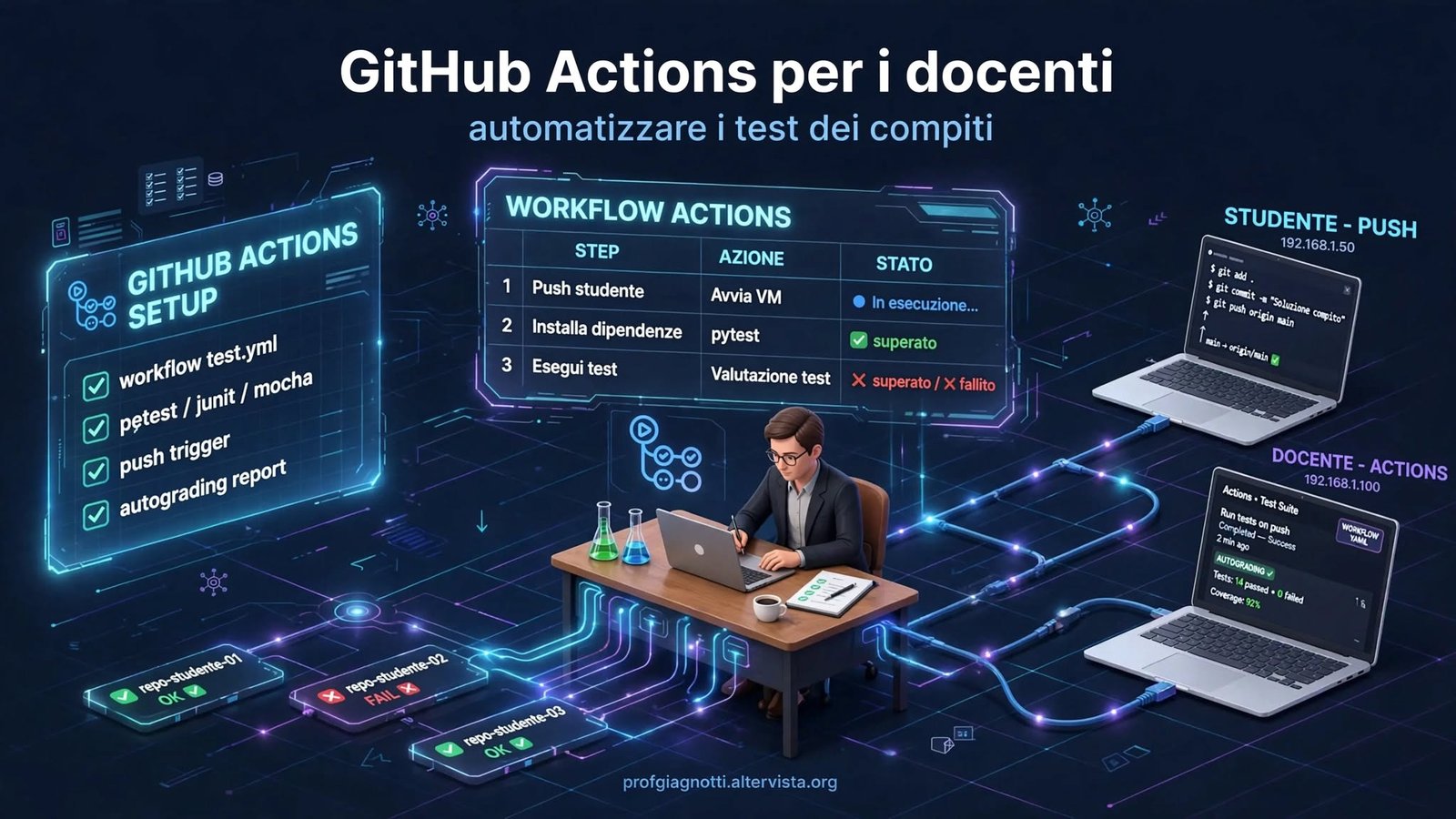
Guida a GitHub Actions per i docenti: automatizzare i test dei compiti
Come far eseguire i test a GitHub a ogni git push dello studente, e vedere subito chi ha superato la consegna senza scaricare un solo progetto.
1. L'idea in breve
GitHub Actions è il sistema di automazione di GitHub. Un file di configurazione (workflow, in formato YAML) dice a GitHub: «quando succede X, esegui questi comandi». Per i compiti l'evento è il push dello studente e i comandi sono i test.
Cosa ottiene il docente: un colpo d'occhio sullo stato di tutti i repository, senza clonare nulla; cosa ottiene lo studente: un feedback immediato, anche la sera prima della scadenza.
Colleghi, da ricordare bene: questo è il vero salto di qualità rispetto al semplice GitHub Classroom. Non scaricate più zip. Vedete verde/rosso al volo. Non fate questo errore: correggere tutto a mano la sera prima della scadenza.
2. Prerequisiti
- Una classe su GitHub Classroom e un repository modello (vedi la guida precedente).
- Test scritti per l'esercizio (PyTest, JUnit, Mocha o altro framework).
- Il repository modello contiene già la cartella
.github/workflows/: i repository degli studenti la erediteranno automaticamente.
3. Due strade possibili
| A. Autograding di GitHub Classroom | B. Workflow GitHub Actions scritto a mano | |
|---|---|---|
| Come si configura | Da interfaccia web, nell'assignment | Un file YAML nel repository modello |
| Punteggio per test | Sì, con punti assegnabili | Solo superato/fallito (il punteggio richiede lavoro in più) |
| Flessibilità | Media | Alta: qualsiasi linguaggio, più passaggi, report |
| Ideale per | Voti automatici semplici | Controllo totale, progetti più complessi |
In pratica Classroom genera a sua volta un workflow Actions: le due strade usano lo stesso motore. Questa guida segue soprattutto la strada B, perché è quella che permette di capire e personalizzare tutto. Puoi sempre aggiungere il punteggio da Classroom in un secondo momento.
4. Anatomia di un workflow
Il file va salvato in .github/workflows/test.yml (il nome può variare, la cartella no).
Attenzione all'indentazione: il YAML usa spazi (mai tabulazioni) e due spazi per livello. È l'errore più frequente. Colleghi, da ricordare bene: se copiate da PDF o Word, l'indentazione salta. Copiate sempre dal kit.
5. Kit pronto all'uso: i workflow da copiare e incollare
Ogni workflow qui sotto va salvato come .github/workflows/test.yml nel repository modello. Gli stessi file sono nel Kit scaricabile (vedi sezione 11).
5.1 Python con PyTest
Struttura attesa: codice in src/, test in tests/, eventuale requirements.txt nella radice.
python -m pytest (invece di pytest) aggiunge la cartella corrente al percorso di ricerca, così import src.modulo funziona senza configurazioni extra.
5.2 Java con JUnit (Maven)
Struttura attesa: progetto Maven standard con pom.xml e test in src/test/java.
Con Gradle sostituisci cache: maven con cache: gradle e l'ultimo comando con ./gradlew test (il progetto deve contenere il wrapper gradlew; se usi Linux ricorda che il file deve essere eseguibile).
5.3 JavaScript con Mocha (Node.js)
Struttura attesa: package.json con lo script "test": "mocha" e i test in test/.
npm ci richiede il file package-lock.json nel repository. Se non c'è, usa npm install.
5.4 Altri linguaggi: lo schema è sempre lo stesso
Cambia solo il passaggio di installazione dell'ambiente e il comando di test:
| Linguaggio | Azione di setup | Comando di test tipico |
|---|---|---|
| C# / .NET | actions/setup-dotnet@v4 | dotnet test |
| Go | actions/setup-go@v5 | go test ./... |
| PHP | shivammathur/setup-php@v2 | vendor/bin/phpunit |
| C / C++ | già presente su ubuntu-latest | make test oppure ctest |
6. Rendere i risultati più leggibili
6.1 Salvare un report dei test
Aggiungi questo passaggio dopo quello dei test per conservare un file con i risultati (esempio con PyTest):
Senza if: always() il report non verrebbe salvato proprio nel caso più interessante: quando i test falliscono.
6.2 Un riassunto in chiaro nella pagina dell'esecuzione
7. Come il docente vede chi ha superato i test
- Dal pannello di GitHub Classroom: nella pagina dell'assignment compare l'elenco degli studenti con lo stato dei loro repository; se usi l'autograding di Classroom vedi anche i punti.
- Dal singolo repository: nella scheda Actions trovi la cronologia delle esecuzioni; accanto a ogni commit compare un segno di spunta o una croce.
- Dal log: cliccando un'esecuzione fallita leggi esattamente quale test è fallito e perché.
- Notifiche: puoi seguire (Watch) i repository per ricevere avvisi, ma con molte classi conviene consultare il pannello a scadenza.
Suggerimento: definisci con gli studenti una regola chiara, ad esempio «fa fede l'ultimo commit prima della scadenza con test superati». Da ricordare bene: comunicatelo nel README del template.
8. Come lo studente legge l'esito
Va spiegato in classe, una volta sola:
- nella pagina del repository, accanto al commit compare un pallino giallo (in corso), verde (superato) o rosso (fallito);
- cliccando sul pallino e poi su Details si apre il log con l'errore;
- l'errore va letto dal basso verso l'alto: le ultime righe dicono quale test è fallito e cosa ci si aspettava.
Colleghi, fate una live in classe: mostrate un commit rosso e leggete il log insieme. In 10 minuti i ragazzi capiscono come debuggare da soli. Non fate questo errore: lasciare che scoprano da soli il pallino rosso la sera della consegna.
9. Limiti, sicurezza e imbrogli
- Gli studenti possono modificare i file del loro repository, compresi i test e il workflow. Per i compiti valutati: non dare agli studenti permessi di amministrazione, controlla che
tests/e.github/non siano stati toccati (la cronologia dei commit lo mostra) e, per le verifiche importanti, rilancia i test nel tuo repository con il codice dello studente. - Test «nascosti»: per evitare che lo studente scriva codice solo per superare i test visibili, tieni una seconda batteria di test non pubblicata ed eseguila tu.
- Non inserire segreti (password, chiavi) nel repository modello: verrebbe copiato in tutti i repository.
- Niente pull_request_target: usa solo
pushepull_request, che eseguono il codice con permessi ridotti. - Test = correttezza, non qualità: integra sempre con una lettura del codice.
- Quote di utilizzo: i repository privati hanno un monte di minuti di esecuzione mensile gratuito, che dipende dal piano dell'organizzazione. Verifica i limiti attuali su https://docs.github.com/billing e sul programma GitHub Education. Per ridurre i consumi usa la cache (
cache:negli step di setup) e test brevi.
Da collega a collega, da ricordare bene: mai segreti nel template e mai pull_request_target. Gli studenti hanno accesso al repo, vedrebbero tutto. Se dovete usare segreti, usateli solo nei workflow del docente, non nel modello distribuito.
10. Problemi frequenti
| Sintomo | Causa probabile | Soluzione |
|---|---|---|
| Il workflow non compare nella scheda Actions | File fuori dalla cartella .github/workflows/ o estensione sbagliata | Controlla percorso ed estensione .yml |
| Errore «mapping values are not allowed» | Indentazione errata nel YAML | Usa solo spazi, due per livello |
| ModuleNotFoundError in PyTest | Dipendenza mancante | Aggiungi al requirements.txt |
| npm ci fallisce | Manca package-lock.json | Aggiungilo oppure usa npm install |
| Test verdi in locale ma rossi su GitHub | Percorsi con maiuscole/minuscole diverse, o dipendenze non dichiarate | I server sono Linux: i nomi dei file distinguono maiuscole e minuscole |
| Nessuna esecuzione dopo il push | Actions disattivate nell'organizzazione | Controlla Settings → Actions dell'organizzazione |
| Il workflow non è nei repository degli studenti | Il modello non era ancora «Template» quando è stato creato l'assignment | Verifica che il file fosse nel modello prima di creare il compito |
11. Kit pronto all'uso (scaricabile)
Il kit allegato a questa guida contiene:
pytest.yml, junit-maven.yml, junit-gradle.yml, mocha.yml: i workflow completi, da rinominare intest.yml;pytest-con-report.yml: la versione di PyTest con report e riassunto;esempi/python/, esempi/node/:un mini-esercizio con test, per provare subito tutto il flusso;LEGGIMI.md: le istruzioni di installazione in 5 passi.
Installazione in 5 passi:
- Crea il repository modello (o aprine uno esistente).
- Crea la cartella
.github/workflows/e copia nel suo interno il workflow del tuo linguaggio, chiamandolotest.yml. - Aggiungi il tuo codice di partenza e i test.
- Fai un push e controlla nella scheda Actions che l'esecuzione parta (all'inizio i test falliranno, se l'esercizio è da completare: è normale).
- Crea l'assignment da GitHub Classroom scegliendo questo repository come modello.
Colleghi, se è la prima volta, provate con l'esempio Python del kit. È il più veloce da testare e il report XML vi aiuta a capire subito dove lo studente ha sbagliato. Da ricordare bene: fate partire una Actions sul modello prima di dare il compito.
12. Checklist finale
🧰 Adesso prova a realizzare ciò che hai letto con il kit che ho preparato per te
Ho preparato un kit scaricabile con i workflow YAML completi, gli esempi Python/Node e il LEGGIMI in 5 passi. Scaricalo e provalo subito nella tua Classroom.
⬇️ Scarica il Kit GitHub Actions per DocentiFile ZIP con pytest.yml, junit-maven.yml, mocha.yml, esempi e report.
🏫 Hub Area Docenti
Torna all'hub con tutte le guide tecniche e normativa per docenti.
← Area Docenti HUB📚 Il tuo prossimo passo ora
Apri il repository modello che usi già con GitHub Classroom, aggiungi la cartella .github/workflows/ e incolla il workflow del tuo linguaggio. Fai un push di prova e guarda la scheda Actions diventare verde. Se vuoi, scrivi nei commenti che linguaggio usi: ti dico quale workflow è più adatto.