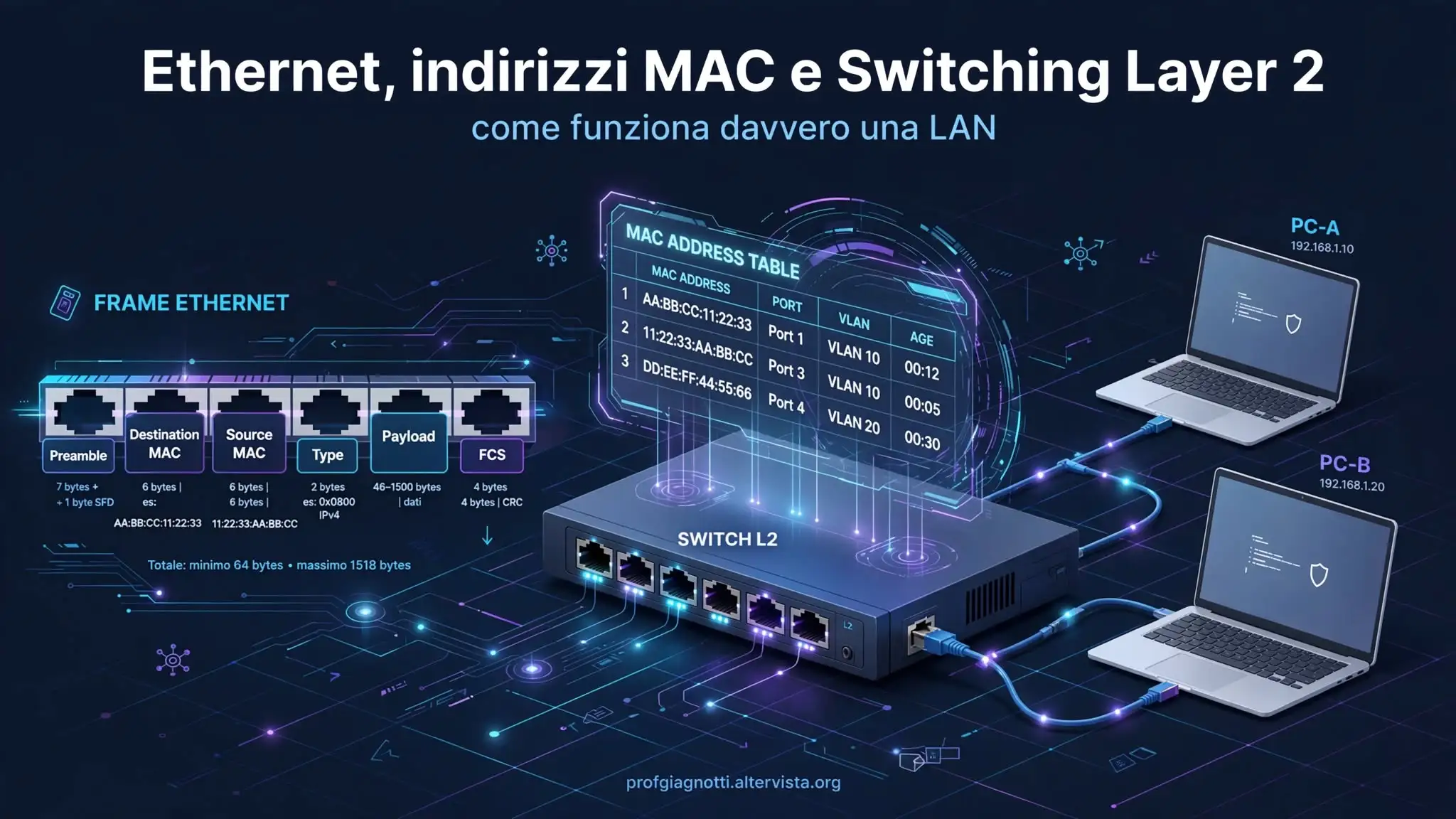
Ethernet, indirizzi MAC e Switching Layer 2: come funziona davvero una LAN
Come fa uno switch a sapere su quale porta inoltrare un frame? In questa lezione partiamo da Ethernet, MAC e ARP per arrivare allo switching Layer 2, ai mezzi trasmissivi e al troubleshooting pratico con Cisco Packet Tracer.
1. Dal modello di rete al problema reale: come viaggia un frame?
Nella prima lezione abbiamo visto che una rete è un sistema nel quale dispositivi, collegamenti, indirizzi e protocolli collaborano per permettere la comunicazione. Ora facciamo un passo in più: vogliamo capire che cosa succede realmente dentro una LAN quando un computer invia dati a un altro computer.
Il punto di partenza è semplice: un PC deve inviare qualcosa. Prima ancora di parlare di router o Internet, nella rete locale deve riuscire a consegnare i dati al dispositivo corretto. È qui che entrano in gioco Ethernet, gli indirizzi MAC, ARP e lo switch.
Quando spiego Layer 2, evito di partire dalla tabella MAC. Parto sempre dalla domanda: «Se PC0 deve parlare con PC1, come fa lo switch a sapere dove si trova PC1?». La tabella MAC diventa così la risposta a un problema concreto, non una definizione da memorizzare.
2. Ethernet: il linguaggio della LAN
Ethernet è una famiglia di tecnologie e standard utilizzati per la comunicazione nelle reti locali. A livello Data Link definisce, tra le altre cose, il formato del frame e l'uso degli indirizzi MAC.
Quando un dispositivo trasmette dati su una rete Ethernet, l'informazione viene organizzata in un frame. Per questa lezione ci interessa soprattutto capire quali informazioni consentono alla rete locale di consegnare il frame.
Il FCS (Frame Check Sequence) consente al destinatario di verificare l'integrità del frame e rilevare errori di trasmissione. È importante non attribuirgli una funzione che non ha: rileva l'errore, non ripara il frame corrotto.
MAC destination
Indica il dispositivo a cui il frame è destinato sulla rete locale.
MAC source
Indica il dispositivo che ha generato il frame.
FCS
Permette di rilevare problemi di integrità del frame ricevuto.
Se PC0 invia un frame a PC1, lo switch non ha bisogno di leggere il contenuto applicativo del messaggio per decidere la porta di uscita. Gli interessa innanzitutto il MAC di destinazione e la corrispondenza tra quel MAC e una porta della propria tabella.
3. Indirizzo MAC: chi sei sulla rete locale?
Un indirizzo MAC identifica un'interfaccia di rete a livello Data Link. Nelle reti Ethernet tradizionali viene rappresentato normalmente come un valore di 48 bit, scritto in esadecimale.
Le tre rappresentazioni descrivono lo stesso tipo di informazione. La sintassi può cambiare in base al sistema operativo o all'apparato, ma il concetto non cambia.
| Caratteristica | MAC | IP |
|---|---|---|
| Livello | Data Link / Layer 2 | Network / Layer 3 |
| Funzione | Identificazione e consegna locale Ethernet | Identificazione logica e instradamento tra reti |
| Chi lo usa nello switching? | Lo switch consulta il MAC destination | Il router consulta l'IP destination |
| Esempio | 00:1A:2B:3C:4D:5E | 192.168.10.20 |
MAC e IP non sono sinonimi. Dire «il MAC è l'indirizzo IP del computer» è concettualmente sbagliato. Il MAC opera nella comunicazione Ethernet locale; l'IP appartiene all'indirizzamento logico di Layer 3.
Per ricordarlo: MAC = chi sei sulla LAN; IP = dove ti trovi logicamente nella rete. È una semplificazione didattica, ma aiuta a costruire la distinzione iniziale.
4. Frame, packet e segment: non confondiamoli
Una delle difficoltà più frequenti nei primi laboratori è usare indistintamente le parole frame, packet e segment. Sono termini legati a livelli diversi dello stack di rete.
| Termine | Contesto | Idea da ricordare |
|---|---|---|
| Frame | Data Link / Ethernet | Contiene MAC sorgente e destinazione. |
| Packet | Network / IP | Contiene IP sorgente e destinazione. |
| Segment | Transport / TCP | È una denominazione tipica dell'unità dati TCP. |
Quando un'applicazione comunica, i dati attraversano più livelli. Il contenuto può essere incapsulato in una struttura di trasporto, poi in un packet IP e infine in un frame Ethernet. Nel laboratorio ci concentreremo soprattutto sull'ultimo passaggio: come il frame attraversa la LAN.
5. ARP: come si passa dall'IP al MAC
ARP (Address Resolution Protocol) viene utilizzato in IPv4 per associare un indirizzo IP locale al corrispondente indirizzo MAC necessario alla comunicazione Ethernet.
Immaginiamo che PC0 conosca l'indirizzo IP di PC1, ad esempio 192.168.10.20, ma debba ancora conoscere il suo MAC. PC0 può inviare una richiesta ARP in broadcast chiedendo, in sostanza: «Chi possiede 192.168.10.20?».
La richiesta ARP viene incapsulata in Ethernet con destinazione broadcast: FF:FF:FF:FF:FF:FF. Lo switch, non conoscendo un destinatario specifico, la inoltra alle altre porte della VLAN.
Nel laboratorio vedremo ARP in Simulation Mode. È un passaggio importante perché permette agli studenti di osservare una cosa che spesso resta invisibile: prima del ping utile può esserci una fase di risoluzione ARP.
6. Come ragiona uno switch Layer 2
Uno switch Ethernet non «indovina» dove si trova un dispositivo. Costruisce progressivamente una tabella MAC, detta anche MAC address table o CAM table, associando indirizzi MAC alle porte sulle quali li ha osservati.
Imparare
Legge il MAC sorgente del frame e associa quel MAC alla porta di ingresso.
Inoltrare
Se conosce il MAC di destinazione, invia il frame sulla porta corretta.
Diffondere
Se la destinazione non è conosciuta, inoltra il frame sulle altre porte della VLAN.
6.1 Learning: imparare dove si trova un dispositivo
Quando un frame entra da una porta, lo switch osserva il MAC sorgente. Se, ad esempio, il frame entra da Fa0/1 con sorgente MAC AAAA.AAAA.AAAA, lo switch può registrare che quel MAC è raggiungibile tramite Fa0/1.
6.2 Forwarding: inviare il frame sulla porta giusta
Se il MAC destination è presente nella tabella, lo switch può fare forwarding verso la porta associata. Questo è il comportamento che vogliamo osservare nel nostro laboratorio PC0 — SW0 — PC1.
Se la tabella contiene AAAA.AAAA.AAAA → Fa0/1 e BBBB.BBBB.BBBB → Fa0/2, un frame destinato a BBBB.BBBB.BBBB viene inoltrato verso Fa0/2, non verso tutte le porte.
6.3 Flooding: quando lo switch non conosce ancora il destinatario
Se il MAC destination non è presente nella tabella, lo switch tratta il traffico come unknown unicast e lo inoltra sulle altre porte della VLAN, esclusa quella di ingresso. Il flooding è inoltre fondamentale per il traffico broadcast, come una richiesta ARP.
Per questo motivo il primo scambio osservato in Simulation Mode può essere molto istruttivo: ci permette di vedere la differenza tra un traffico diffuso e un traffico unicast diretto.
6.4 Filtering e aging: evitare traffico inutile
Se il destinatario è associato alla stessa porta da cui il frame è arrivato, lo switch non deve inoltrarlo inutilmente sulle altre porte. Questo comportamento rientra nella logica di filtering.
Le associazioni dinamiche della tabella MAC non sono necessariamente eterne: dopo un periodo di inattività possono essere rimosse attraverso il meccanismo di aging. Questo evita che informazioni vecchie rimangano indefinitamente nella tabella.
Il termine «filtering» qui indica il comportamento dello switching rispetto all'inoltro del frame. Non va confuso automaticamente con il filtering di sicurezza realizzato tramite ACL o firewall.
7. Rame o fibra? Scegliere il mezzo trasmissivo
Una rete funziona bene solo se il mezzo trasmissivo è adeguato allo scenario. In una LAN possiamo incontrare soprattutto collegamenti in rame e in fibra ottica.
7.1 Rame: economico, pratico, ma con limiti fisici
I cavi twisted pair utilizzano coppie di conduttori intrecciati per ridurre gli effetti delle interferenze elettromagnetiche e del crosstalk. Tra le categorie comunemente incontrate in ambito Ethernet troviamo Cat5e, Cat6 e Cat6A, con caratteristiche che dipendono dallo standard e dall'installazione.
Per molte connessioni Ethernet su doppino in rame, 100 metri è un riferimento comune, ma non deve essere trattato come una legge universale: velocità, categoria, apparati e condizioni di posa possono modificare il risultato.
7.2 Fibra: quando servono distanza e immunità alle interferenze
La fibra trasporta il segnale tramite luce. È particolarmente utile quando servono collegamenti più lunghi, elevata capacità o immunità alle interferenze elettromagnetiche.
La distinzione tra multimode e single-mode è importante, ma le distanze raggiungibili non vanno memorizzate come un unico numero: dipendono dallo standard Ethernet, dai moduli ottici e dal tipo di fibra.
| Aspetto | Rame | Fibra |
|---|---|---|
| Segnale | Elettrico | Ottico |
| Interferenze EMI | Può esserne influenzato | Molto più immune |
| Distanze | Più limitate in molte applicazioni LAN | Adatta anche a collegamenti molto più lunghi |
| Scenario tipico | Accesso utente, postazioni, apparati vicini | Backbone, uplink, distanze maggiori |
| Scelta | Costo, praticità e distanza compatibile | Distanza, capacità, ambiente e apparati ottici |
Non chiederei mai «Qual è il cavo migliore?». La domanda professionale è: «Quale mezzo è più adatto a questo scenario e perché?». La progettazione di rete è sempre una scelta motivata.
8. Quando il problema è fisico: i guasti più comuni
Prima di cercare problemi di IP, VLAN o routing, bisogna verificare che il collegamento fisico funzioni. Un troubleshooting efficace parte dal livello più basso compatibile con il problema.
Cavo scollegato
Il link può risultare down. In Packet Tracer è uno dei guasti più semplici da simulare.
Connettore o terminazione
Un contatto difettoso può impedire il corretto funzionamento del collegamento.
Cavo danneggiato
Un problema fisico può generare errori o perdita del link.
Distanza e interferenze
Una posa non adeguata può degradare la qualità del collegamento.
Nel primo comando è utile cercare uno stato come connected per una porta attiva. Con show interfaces possiamo poi osservare dettagli del link, contatori, velocità, duplex e possibili errori.
9. Un caso reale: leggere una LAN come farebbe un tecnico
Immaginiamo una piccola aula con due PC collegati allo stesso switch. PC0 ha IP 192.168.10.10/24 e PC1 ha IP 192.168.10.20/24. Non serve un router per far comunicare direttamente i due host nella stessa rete locale.
Se PC0 esegue un ping verso PC1, possiamo osservare una sequenza concettuale:
- PC0 deve conoscere il MAC necessario alla comunicazione locale.
- Se non lo conosce, utilizza ARP.
- Lo switch apprende i MAC sorgente osservando i frame in ingresso.
- Quando conosce la destinazione, può fare forwarding sulla porta corretta.
- Il traffico ICMP può quindi raggiungere PC1.
Se il ping fallisce, non partire dalla soluzione. Chiediti: il link è attivo? Le porte sono corrette? La tabella MAC contiene i dispositivi? Gli IP appartengono alla stessa rete? ARP ha funzionato? Le risposte costruiscono una diagnosi.
10. Errori concettuali da evitare
«Lo switch usa gli IP per decidere la porta»
Nel normale switching Layer 2, la decisione è basata principalmente sul MAC destination.
«ARP trova il MAC del router sempre»
ARP risolve un IPv4 locale in un MAC. Per una destinazione remota, l'host usa normalmente il MAC del default gateway.
«100 metri vale sempre»
È un riferimento comune per molte tratte in rame, non una regola indipendente da standard e installazione.
«FCS corregge gli errori»
FCS consente di rilevare problemi di integrità; non è un meccanismo di riparazione del frame.
Non confondere il comportamento dello switch con quello del router. Lo switch lavora principalmente sulla consegna locale Layer 2; il router collega reti IP differenti e prende decisioni Layer 3.
11. Laboratorio: verificare lo switching con Cisco Packet Tracer
Costruire una LAN minima PC0 — SW0 — PC1, configurare gli host, osservare la tabella MAC e verificare learning, forwarding e flooding direttamente in Cisco Packet Tracer.
11.1 Topologia e indirizzamento
- Switch: Cisco 2960
- PC0 collegato a Fa0/1
- PC1 collegato a Fa0/2
- PC0: 192.168.10.10 / 255.255.255.0
- PC1: 192.168.10.20 / 255.255.255.0
- Default gateway: non necessario per questo test locale
Salva il progetto come Lezione2_Ethernet_Switching_L2.pkt. In questa fase vogliamo isolare il comportamento Layer 2, quindi evitiamo volutamente il router.
11.2 Configurare le porte dello switch
La description non cambia il forwarding, ma documenta il collegamento. In un ambiente reale questa piccola abitudine rende più leggibile la configurazione.
11.3 Verificare lo stato delle porte
Prima del traffico, la tabella MAC potrebbe non contenere ancora le associazioni che ci interessano. Dopo la comunicazione, invece, possiamo aspettarci di vedere i MAC dinamici associati alle porte corrette.
11.4 Generare traffico con il ping
Dopo il ping, torna sullo switch ed esegui nuovamente show mac address-table. Cerca le associazioni tra MAC e porte. L'obiettivo non è soltanto ottenere «ping successful», ma spiegare perché lo switch ha scelto quella porta.
11.5 Osservare ARP ed Ethernet in Simulation Mode
- Passa da Realtime a Simulation.
- Genera nuovamente il traffico.
- Usa Capture/Forward per procedere passo dopo passo.
- Osserva ARP, Ethernet, IP e ICMP.
- Nota quali pacchetti vengono diffusi e quali vengono inoltrati verso una destinazione specifica.
11.6 Esperimenti guidati
| Esperimento | Modifica | Cosa osservare |
|---|---|---|
| Flooding | Osserva una richiesta ARP | Broadcast FF:FF:FF:FF:FF:FF e propagazione nella LAN. |
| Forwarding | Ripeti la comunicazione dopo l'apprendimento | Il MAC noto porta al forwarding verso la porta corretta. |
| MAC move | Sposta PC1 da Fa0/2 a Fa0/3 | La tabella deve riflettere il nuovo percorso dopo nuovo traffico. |
| IP change | Cambia PC1 in 192.168.10.30 | La porta associata al MAC non cambia solo perché cambia l'IP. |
| Link failure | Scollega PC1 | Ping fallisce; osserva stato porta e tabella MAC. |
| Counter | Usa show interfaces | Osserva contatori, speed, duplex ed eventuali errori. |
Il comando clear mac address-table dynamic può non essere disponibile o comportarsi diversamente a seconda della versione del dispositivo simulato. Se non è supportato, usa Simulation Mode, genera nuovo traffico oppure riavvia la topologia per osservare nuovamente il processo di apprendimento.
12. Troubleshooting e AI: prima le evidenze, poi la soluzione
Il laboratorio deve insegnare una cosa più importante del singolo comando: non cambiare configurazione senza prima aver raccolto evidenze. Se PC0 non raggiunge PC1, partiamo da Layer 1, passiamo a Layer 2 e solo dopo analizziamo Layer 3.
Il collegamento è attivo?
Cavi, porte, stato connected, speed, duplex e contatori.
Lo switch conosce i MAC?
Tabella MAC, flooding, forwarding e corretta porta.
Gli IP sono corretti?
Indirizzi, subnet mask, ARP e raggiungibilità IP.
L'AI non deve sostituire la raccolta delle evidenze. Il suo ruolo didattico è aiutare a formulare ipotesi, ordinare i test e confrontare le possibili cause. La configurazione finale deve essere motivata dai risultati osservati.
| Tecnico | AI come supporto |
|---|---|
| Raccoglie output reali | Aiuta a interpretarli |
| Decide quali test eseguire | Propone una sequenza diagnostica |
| Verifica fisicamente la topologia | Non vede ciò che non viene descritto o fornito |
| Conferma la soluzione con un nuovo test | Può suggerire come verificare l'ipotesi |
🐙 Laboratorio Pratico su GitHub
Come fatto nella prima lezione, accedi alla repository ufficiale GitHub del corso per scaricare il file del laboratorio pratico. Troverai la traccia per costruire la tua seconda rete in Cisco Packet Tracer ed eseguire le attività di Fault Injection guidate dall'Intelligenza Artificiale!
Laboratorio lezione 2 →13. Riepilogo e concetti chiave
📚 Prossimo passo — IPv4 e subnetting
Ora che sappiamo come i dispositivi comunicano all'interno della LAN, possiamo salire di livello e capire come gli indirizzi IPv4 identificano le reti, come si divide una subnet e come si decide se una destinazione è locale o remota.